Tampilkan postingan dengan label Ilmu Komputer. Tampilkan semua postingan

Kamis, 07 November 2013

Mengenal Microsoft Word 2007 Beserta Fungsi Komponennya

By Serat Wocono | At 18.09 | Label : , , | 0 Comments

Microsoft Word (MS Word) merupakan program untuk mengolah kata. Program ini bisa digunakan untuk menulis dokumen misalnya karya tulis, skripsi, novel, dan sebagainya. Selain menulis dokumen, MS Word juga dapat digunakan untuk bekerja dengan tabel, menulis teks dengan kreasi, menyisipkan gambar, maupun yang lainnya.

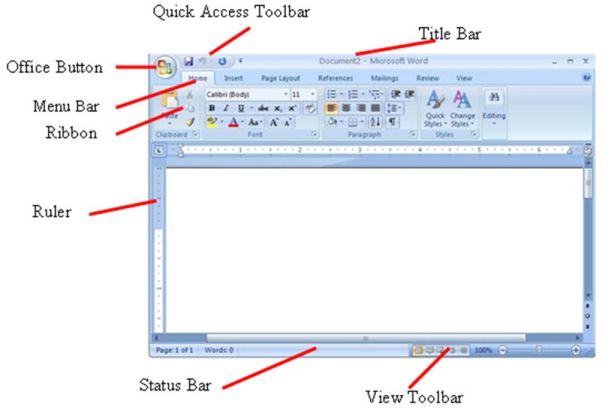
Secara default tampilan area kerja program MS Word 2007 terdiri atas Title Bar, Office Button, Quick Access Toolbar, Menu Bar, Ribbon, Ruler, Status Bar, dan View.  


Ms word 2007

 Berikut ini tampilan masing - masing menu tab dalam keadaan aktif

Tab Menu Ms word 2007
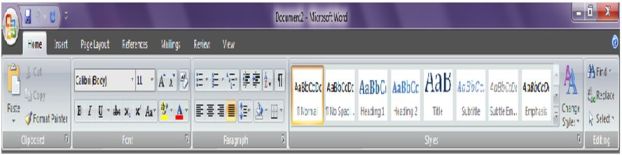
Jendela ini umumnya berisi menu tool dan fitur lainnya yang memiliki fungsi tertentu. Tampilan Ms. Word 2007 memiliki lingkungan kerja yang berisi kumpulan toolbar. Secara keseluruhan terdapat 7 baris tab utama dalam Microsoft Word 2007. Ketujuh tab tersebut terdiri atas Home, Insert, Page Layout, References, mailings, Review, dan view. Masing-masing tombol yang terdapat pada setiap tab Microsoft Word 2007 secara maksimal. Berikut ini adalah tampilan dan masing-masing tab dalam keadaan aktif beserta kelengkapan tombol perintah pengoperasian Microsoft Word 2007.

Tab menu Home

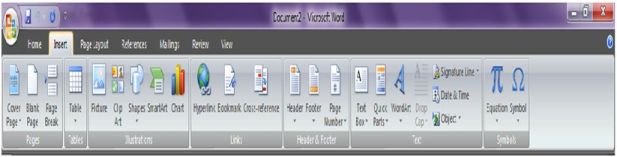
Tab Insert Ms word 2007
Tab ini digunakan untuk memasukkan instruksi-instruksi ke dalam dokumen.  


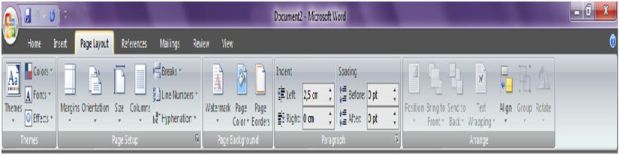
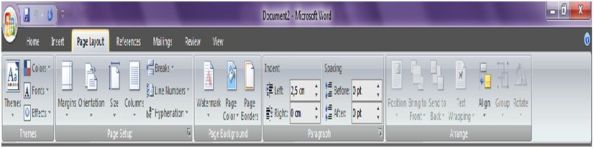
Page Layout Ms word 2007
Tab page Layout digunakan untuk mengatur tata letak data, yang meliputi Page Setup, memberiwarna background pada lembar kerja, mengatur spasi antar baris, membuat kolom pada teks dan mengatur indentasi.


Tab References Ms word 2007
Tab ini dugunakan untuk memasukkan berbagai perintah seperti menuliskan footnote (catatan kaki), menyisipkan gambar, dan membuat tanda citasi. Perhatikan tampilan tab references
Tab References


Tab References

Tab Mailings Ms word 2007
Tab ini berguna untuk membuat mail merger (surat massal), mengetik teks pada amplop, dan membuat label
Tab Mailings


Tab Mailings

Tab Review Ms word 2007
Tab Review berguna untuk mengecek kesalahan tata bahasa serta memproteksi dokumen. 

Tab Review

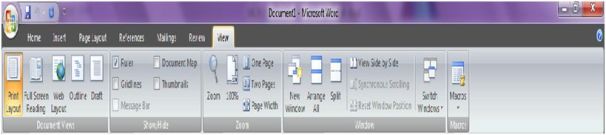
Tab View Ms word 2007
Tab View digunakan untuk menampilkan atau mencetak dokumen pada layar, mengatur ukuran cetakannya, dan menampilkan garis bantu pada lembar kerja. 


Tab View

Keuntungan dan Kerugan Dari Internet

By Serat Wocono | At 18.05 | Label : , , | 0 Comments
Memahami Daasar - dasar Pengunnaan Internet : Keuntungan dan Kerugian Internet

Keuntungan yang dapat diperoleh dari internet antara lain :
 

Kemudahan dalam Memperoleh Informasi
Internet memungkinkan siapapun untuk mengakses berita-berita actual melalui Koran-koran elektronik, seperti Republika Online (www.republika.co.id), Kompas cyber media (www.kompas.com), atau berita-berita terkini dari CCN News (www.cnn.com). Hasil penelitian, majalah, catalog, atau informasi tentang buku juga dapat diperoleh online melalui media internet.
 
Mendukung Transaksi dan Operasi Bisnis

Seorang pengusaha, pelaku bisnis, dan masyarakat umum dapat melakukan transaksi dan operasi bisnis secara mudah dan cepat melaui media internet. Transaksi dan operasi bisnis dapat dilakukan dengan mudah menembus ruang dan waktu. Kamu dapat membeli barang yang dijual di tempat yang sangat jauh melalui Web Site tertentu. Apakah kamu tertarik melakukan transaksi dan operasi bisnis melalui media Internet.


Belajar Secara Online
Media Internet merupakan media yang dapat membantu system pembelajaran jarak jauh yang memungkinkan siswa belajar secara online atau melakukan interaksi dengan teman belajarnya tanpa di batasi oleh ruang dan waktu. Selain itu, media Internet dapat membantu suatu system belajar interaktif antara guru dan siswa, atau siswa dalam kelas yang berbeda.
 

Mencari Beasiswa untuk Sekolah di Dalam atau di Luar Negeri.
Kamu dapat mencari informasi tentang beasiswa untuk dapat sekolah di dalam dan di luar negeri melalui media Internet. Banyak web Site-web site yang memberikan informasi tentang beasiswa, di antaranya Web site www.beasiswaindonesia.blogspot.com.
Ditinjau dari fungsinya, internet memiliki manfaat yang beragam sesuai bidang layanannya. Internet memungkinkan penggunanya saling berkomunikasi melalui surat elektronik (e-mail), melakukan transaksi komersial (e-Commerce), mengakses pustaka (e-library), dan belajar secara online menggunakan perangkat lunak (e-learning). Perusahaan perbankan dapat memberikan pelayanan kepada nasabahnya melalui internet (internet banking atau e-banking), sedangkan pemerintah dapat memberikan layanan kepada masyarakat luas secara online melalui internet dengan program yang disebut e-government


Sedangkan kerugian yang dapat diperoleh dari internet antara lain :
 

Kemudahan orang untuk menjiplak karya orang lain.

Kejahatan penggunaan kartu kredit.

Perusakan system operasi komputer melalui virus. 

Keasyikan ngobrol chatting sehingga lupa waktu.


sumber : http://www.it-artikel.com/2013/08/keuntungan-dan-kerugian-internet.html 

Sabtu, 29 Juni 2013

Cara Install .NET Framework 3.5 di Windows 8 Offline

By Serat Wocono | At 23.40 | Label : | 0 Comments
 Dari pada kebingungan download installer .NET Framework 3.5 untuk Windows 8, sebenarnya kita bisa manfaatkan yang sudah ada di file iso atau DVD installer Windows 8, karena itu sudah ada di sana dan kita tidak tahu. Jian Peh Tenan pokoknya.
.NET Framework 3.5 ini kita perlukan di Windows 8 karena ternyata masih banyak aplikasi yang membutuhkannya, sedang si Windows 8 defaultnya terpasang yang versi 4.5. baca: Cara Install Windows Live Writer di Windows 8
Nah, kita bisa melakukannya secara offline, sehingga tidak perlu download lagi. Pengalaman saya sih, proses downloadnya lama dan tidak meyakinkan karena indikator downloadnya tidak menampilkan apa-apa setelah sekian lama, padahal internet aktif dan berjalan.
Cara Install .NET Framework 3.5 di Windows 8 Offline
  1. masukkan DVD installer Windows 8 ke slot DVD, atau bisa juga USB installer-nya, atau bisa juga cukup mount file iso installer Win 8 ke virtual drive, saya memakai Daemon Tools Lite. Perhatikan label drive yang dipakai.
  2. Buka Command Prompt / CMD (Run as Administrator) Inget ya: harus sebagai Administrator!
  3. Kemudian copy atau ketikan kode berikut:
DISM.exe /OBnline /enable-feature /featurename:NetFX3 /Source:H:\sources\sxs /LimitAccess
    4. Ganti yang berwarna merah sesuai lokasi drive OSnya pada komputer anda.
    5. Tekan ENTER kemudian tunggu sampai proses berjalan 100%
Kalau cara diatas menurut anda terlalu rumit, ada aplikasi kecil gratis untuk install .NET Framework 3.5 ini secara otomatis. Meskipun sebenarnya prosesnya sama dengan langkah diatas, cuman lebih otomatis gitu.install .net framework 3.5 offline
Caranya lebih mudah lagi, setelah download, jalankan, pilih drive di mana installer Windows 8-nya berada, dan klik Install di kanan bawah itu. Tunggu beberapa saat, dan selesai. Anda sudah bisa install aplikasi yang membutuhkan .NET Framework 3.5 dengan lancar. Selamat mencoba….
Download Microsoft.NET Framework 3.5 Offline Installer for Windows 8
Cara Install .NET Framework 3.5 di Windows 8 Offline | Dari pada kebingungan download installer .NET Framework 3.5 untuk Windows 8, sebenarnya kita bisa manfaatkan yang sudah ada di file iso atau DVD installer Windows 8, karena itu sudah ada di sana dan kita tidak tahu. Jian Peh Tenan pokoknya.
.NET Framework 3.5 ini kita perlukan di Windows 8 karena ternyata masih banyak aplikasi yang membutuhkannya, sedang si Windows 8 defaultnya terpasang yang versi 4.5. baca: Cara Install Windows Live Writer di Windows 8
Nah, kita bisa melakukannya secara offline, sehingga tidak perlu download lagi. Pengalaman saya sih, proses downloadnya lama dan tidak meyakinkan karena indikator downloadnya tidak menampilkan apa-apa setelah sekian lama, padahal internet aktif dan berjalan.
Cara Install .NET Framework 3.5 di Windows 8 Offline
  1. masukkan DVD installer Windows 8 ke slot DVD, atau bisa juga USB installer-nya, atau bisa juga cukup mount file iso installer Win 8 ke virtual drive, saya memakai Daemon Tools Lite. Perhatikan label drive yang dipakai.
  2. Buka Command Prompt / CMD (Run as Administrator) Inget ya: harus sebagai Administrator!
  3. Kemudian copy atau ketikan kode berikut:
DISM.exe /OBnline /enable-feature /featurename:NetFX3 /Source:H:\sources\sxs /LimitAccess
    4. Ganti yang berwarna merah sesuai lokasi drive OSnya pada komputer anda.
    5. Tekan ENTER kemudian tunggu sampai proses berjalan 100%
Kalau cara diatas menurut anda terlalu rumit, ada aplikasi kecil gratis untuk install .NET Framework 3.5 ini secara otomatis. Meskipun sebenarnya prosesnya sama dengan langkah diatas, cuman lebih otomatis gitu.install .net framework 3.5 offline
Caranya lebih mudah lagi, setelah download, jalankan, pilih drive di mana installer Windows 8-nya berada, dan klik Install di kanan bawah itu. Tunggu beberapa saat, dan selesai. Anda sudah bisa install aplikasi yang membutuhkan .NET Framework 3.5 dengan lancar. Selamat mencoba….
Download Microsoft.NET Framework 3.5 Offline Installer for Windows 8

Selasa, 18 Juni 2013

Cara Memberi Password Pada File Rar

By Serat Wocono | At 05.56 | Label : | 1 Comments
Selamat sore sobat, hari ini saya akan memberikan sedikit tips yaitu Tutorial Cara Memberi Password Pada File Rar, ok silahkan simak dibawah ini.
Lock File Rar
Bagi sobat yang gemar upload file seperti software atau game dalam bentuk rar, mungkin agak khawatir kalau filenya di klaim orang tanpa pertanggung jawaban, nah mungkin cara ini manjur untuk menjaga file sobat dari orang-orang yang tidak bertanggung jawab.

Yaitu dengan cara memproteksi file rar dengan password, yuk kita simak dibawah ini.

Memberi Password Pada File Rar:
    1). Klik kanan pada file yang ingin dikompress, pilih Add to archive...
    2). Pilih tab Advanced - Set password
    3). Masukan password, Awas Jangan Sampai Lupa!
    4). Kalau sudah, klik Ok
    5). Lalu file akan secara otomatis mulai meng-kompres,
    6). Selesai.

Caranya cukup mudah kan. dan dengan cara ini file sobat akan sedikit lebih aman dari orang yang ingin mengambil alih file kalian.

Rabu, 05 Juni 2013

20 Tips dan Trik Windows 8

By Serat Wocono | At 20.57 | Label : | 0 Comments


ea83f7b196a9843ea1b7247a71b5e766


Apa yang akan Anda lakukan dengan sistem operasi baru? Segera singsingkan lengan baju Anda dan menjelajahi setiap bagian dari OS. Pertama kali Anda harus membuat tweak registrasi manual untuk membuka elemen tersembunyi dari OS terbaru: Anda jelajahi pilihan konfigurasi untuk melihat apa yang berubah, baru dan apa yang Anda inginkan.
Anda perlu mencurahkan beberapa jam untuk bermain dengan semua fitur yang berbeda. Atau jika Anda menginginkannya secara cepat, Anda bisa mengikuti panduan di bawah ini. Ada 20 item mengagumkan yang wajib Anda ketahui dari sistem operasi terbaru Microsoft.


1_11

1. Metro: Langsung ketik itu!
Pertama kita akan mulai dengan trik yang mudah. Jika Anda menggunakan Metro UI pada Windows 8 dan ingin mengupload aplikasi, jangan gerakkan mouse di layar atau scroll mouse, tapi langsung saja ketik! Anda tidak perlu mencari tombol pencarian atau yang lainnya sebab Windows 8 akan mencoba untuk menemukan apapun yang Anda ketik, misalkan itu “Solitaire” atau “Control Panel”.


2_11

2. Screenshots sangat menyenangkan dan serbaguna.
Microsoft akhirnya telah membuat cara yang super mudah untuk membuang konten pada screen down untuk sebuah image file. Pertama Anda klik key Print Screen untuk meng-copy konten, tapi Anda masih harus paste pada image pada aplikasi lainnya. Setelah itu buka Windows Key dan Print Screen secara bersamaan untuk membersihkan seluruh layar Anda pada file PNG dalam gambar folder. Mudah!

3_8

3. Jangan Upgrade!
Ini adalah panduan untuk menginstal Windows 8, dan jangan mengupgrade Windows 8 pada sistem operasi yang sudah ada. Jika hal ini Anda lalukan maka ada potensi yang tidak kompatible pada perangkat lunak, game dan aplikasi “test version” di Windows 8. Ada baiknya Anda baca buku panduan sebelum menginstal Windows 8.


4_6

4. Hot Corner adalah teman Anda.
Microsoft meninggalkan beberapa navigasi kasat mata di empat sudut layar Anda, dan jika Anda menempatkan mouse maka Anda akan melihat menu tersebut. Menu di pojok atas dan bawah untuk mengakses Charm Bar: Search dan Sharing capabilities.  Di pojok atas dan bawah sebelah kiri untuk mengakses “Switch List” seperti Anda menekan kombinasi tombol alt dan tab pada keyboard.

5. Hotkey adalah teman anda juga.
Kecuali Anda menggunakan PC dengan layar sentuh, navigasi antar muka dengan UI Metro bisa sangat membosankan. Jadi jangan gunakan mouse Anda, cukup gunakan keyboard Anda. Berikut beberapa hotkey:
Windows Key + Tab - untuk membuka “Switch List”.
Windows Key + C - untuk membuka Charms Bar.
Windows Key + I - untuk membuka Setting Menu.
Windows Key + T - untuk kembali ke Deksktop Mode dan membuka kembali menu taskbar.
Windows Key + Shift + . - untuk membawa aplikasi di kiri, tengah atau sisi kanan pada layar.
Windows Key + M - untuk ke Desktop dan meminimalkan semua aplikasi.
Windows Key + Q - untuk membuka pencarian global Windows 8 melalui Metro.


5_4

6. PC Setting Panel adalah teman terbaik Anda.
Anda dapat memilih dan mengkonfigurasi Windows 8 untuk konten Control Panel dan menu setting Metro yang baru, yang bisa Anda akses melalui setting option Charms Bar. Di sini Anda dapat menyesuaikan sreen backgorund yang terkunci, warna Metro, pemberitahuan dan nama-nama perangkat yang terpasang serta banyak lagi pilihan penting lainnya.


6_3

7. Windows 8 lawan kerusakan.
Jika Anda sudah menginstal dan mulai menjalankan Windows 8 tapi sistem operasinya tidak berjalan dengan baik atau ada yang rusak, maka Anda tidak perlu menginstal ulang. Klik tab General pada menu “More PC Settings” lalu “Refresh” strip option pada aplikasi  yang sudah diinstal dan kembali pada setting factory-default untuk menjada file tetap digunakan. Jika Anda memilih “Reset” akan menghapus sistem operasi Anda dan mengembalikan sistem Anda ke setting factory-default Windows 8.


7_3

8. Memungkinkan untuk Save Mode
Berbicara mengenai bencana pada komputer, jika Anda ingin reboot sistem pada Save Mode maka Anda tidak bisa hanya dengan menekan kunci F8 untuk loading Windows 8: pertama kali Anda harus memungkinkan Safe Mode sendiri.
Ketik “cmd” pada Metro Ui Anda, klik kanan mouse Anda pada app Command Prompt (disebut “cmd”) lalu pilih sebagai administrator. Lalu ketik “bcdedit / enum / v” pada layar commad prompt dan tekan Enter. Salin seluruh konten untuk entry “Windows 8 Consumer Preview” bukan “Windows Boot Manager.” Lalu ketik command prompt berikut ini: bcdedit / copy youridentifierstring /d “Windows Developer Preview (Safe Mode) dan tekan Enter, setelah itu ketik “msconfig” dan tekan kembali Enter.
Klik pada tab “Boot” dan pilih entry “Windows Developer Preview (Safe Mode).” Klik “Boot,” maka semua pengaturan Boot menjadi permanen, klik OK dan klik “Yes.”


8_1

9. Menjadi administrator super dengan satu klik
Inilah kabar gembira yang tersembunyi pada Window 8: pindahkan kursor mouse
anda di pojok kiri bawah dari Windows 8 Metro atau Desktop mode sampai muncul thumbnail to-be-swicthed-to. Klik kanan pada mouse Anda , Anda akan menarik sebuah menu yang memberi jalan pintas ke banyak pilihan termasuk Command Prompt, menu Sistem dan sebagainya.


9_2

10. Cara cepat Uninstall aplikasi

Jika Anda mencari cara yang cepat untuk membuang aplikasi pada Windows 8 Anda, cukup klik kanan pada ikon app dalam Metro UI dan pilih “Uninstall.” Dan aplikasi itu akan menghilang dengan mudah.


10_2

11. Benci Metro?
Inilah salah satu bagian yang menyenangkan. Buka Windows Explorer dan navigasikan pada Windows direktori. Lakukan pencarian untuk “shows desktop,” dan copy shortcut pada lokasi: C:\Users\username\AppData\Roaming\Microsoft\Windows\Start Menu\Programs\Startup. Dengan begitu, Anda akan bahwa Windows 8 selalu boot pada “Classic Desktop” melalui Metro UI.


11_1

12. Benci Password?
 Pasword itu penting, terutama jika Anda menggunakan Windows 8 untuk berbagi file melalui jaringan. Untuk file penting dan direktori, tentunya Anda ingin memastikan bahwa hanya Anda yang bisa mengakses file pada sistem Anda. Dan jika Anda ekstra hati-hati, Anda harus mengunci setiap kali Anda melangkah jauh dari komputer Anda.
Tetapi apakah Anda suka untuk mengetik pasword setiap kali booting komputer Anda? Tentu tidak. Anda bisa menghilangkan beberapa proses, tapi tetap menggunakan password untuk melindungi bagian Windows 8 Anda, dengan cara melakukan kombinasi Windows Key dan “R” kemudian mengetik “netplwiz” untuk Run windows dan tekan enter. Anda harus memasukkan user name dan password untuk menggunakan komputer dan klik OK.


12_1

13. Terhubung Konsol Game
Versi terbaru sistem operasi Windows menampilkan fitur untuk terhubung pada Xbox 360 Anda. Windows 8 memungkinkan Anda untuk meluncurkan game pada Xbox 360 dari PC Anda, idealnya sama dengan bermain game pada PC yang terhubung langsung dengan Xbox 360. Untuk menghubungkan PC Windows 8 dengan Xbox 360, klik pada aplikasi “Xbox Companion” pada start menu Windows 8 untuk memulai proses yang mudah.


13_1

14. Task Manager yang menakjubkan.
Salah satu upgrade yang lebih baik adalah Task Manager. Ketik “Task Manager” di Metro, kemudian klik pada link “More Details” di bagian bawah, nantinya program Task Management akan tampil baru.
Yang paling menarik adalah tab “Performance” yang dapat Anda gunakan untuk melihat 60 detik terakhir  dari sistem CPU, Memory, Disk atau penggunaan jaringan. Selain itu ada juga tab"App History” dan tab “Startup” untuk mengaktifkan dan menonaktifkan aplikasi.


14

15. Password visual
Ini merupakan sistem keamanan yang baru pada Windows, klik Setting pada Charms Bar Windows 8, lalu klik “More PC Setting.” Klik “User” dan pilih opsi untuk membuat pasword gambar. Anda bisa memilih gambar apapun, Anda juga bisa mengkombinasi dengan gerak tubuh.


15_1

16. Default aplikasi untuk Bypass Windows
Beberapa aplikasi yang jarang Anda gunakan pada Metro UI Windows 8, solusinya dalah ketik “default programs” pada Metro UI Windows 8 dan klik pada link yang muncul. Pilih “Set your default programs” dan masing-masin gprogram akan memberitahu Anda berapa banyak ekstensi yang dapat terbuka.


16

17. Mengatur Thy Tiles
Anda dapat mencampur, mengelompokkan atau mengubah ukuran ikon sesuka Anda. Jika Anda ingin memindahkan tile, geser mereka lalu klik pada ikon pembesar di pojok kanan bawah lalu pindahkan, tapi Anda harus memindahkan satu persatu.


17

18. Dimana Driver Anda?
Jangan lupa untuk menginstal driver perangkat Anda pada konfigurasi Windows 8. Driver yang paling penting pada motherboard Anda seperti, driver video card akan install uptodate pada sistem Windows 8 dan berabagi driver lainnya. Sebab produsen perangkat tidak semuanya ada dalam sistem operasi Windows 8.


18

19. Syn Up
Windows 8 memungkinkan Anda untuk menyinkronkan sistem pengoperasian ke semua akun pihak ketiga. Yang paling penting adalah dapat menghubungkan Anda dengan Microsoft Account, yang dapat Anda lakukan dengan menu Setting PC (Charms Bar . Setting . More PC Setting). Dengan begitu Anda bisa memuat tema, setting, bahasa dan settingan aplikasi.
Selain itu Anda dapat mengintegrasikan Hotmail, Linkedin, Google, Facebook dan akun Twitter dengan Windows 8 dan jika Anda berhasil Anda bisa chatting dengan Facebook dan Windows Messenger melalui aplikasi Messaging.


19

20. Shut Down!
Salah satu fitur Windows 8 yang aneh adalah tombol shutdown berada dalam Metro UI. Anda juga bisa beralih ke mode Desktop dan menekan alt+F4 untuk mematikan PC Anda, selain itu Anda juga bisa membuat ikon shutdown yang berfungsi sama seperti di Metro.
Untuk mode Desktop, klik kanan pada desktop dan buat shortcut baru. Untuk “location” Anda ketik sebagai berikut: shutdown.exe-s-t 00, lalu Anda bebas menamai shortcut. Setelah itu jalankan Windows explorer dan pindahkan shortcut ke C:\ProgramData\Microsoft\Windows\Start Menu\Programs directory. Lalu kembali ke antarmuka Metro dan Anda akan melihat tombol Shutdown muncuk dengan tile baru, klik sekali dan sistem Anda akan mati.


sumber :http://beatdownx.blogspot.com/2013/01/20-tips-dan-trik-windows-8_28.html

Selasa, 04 Juni 2013

Penggunaan Rumus dan Fungsi Sederhana Microsoft Excel 2010

By Serat Wocono | At 06.06 | Label : | 0 Comments
Secara umum fitur Microsoft Excel 2007 dengan Microsoft Excel 2010 tidak jauh beda, begutu juga untuk penggunaan rumus yang ada di dalamnya. Ms. Excel 2010 memungkinkan kita untuk memasukkan rumus-rumus perhitungan matematika dan statistik dengan mudah dan cepat. Tiap penulisan rumus dimulai dengan tanda sama dengan ( = ). Operator yang sering digunakan antara lain :

+ PENJUMLAHAN ^ PEMANGKATAN
- PENGURANGAN > LEBIH BESAR
* PERKALIAN < LEBIH KECIL
/ PEMBAGIAN

Derajat operator hitungan matematika sebagai berikut :
Pertama       ^
Kedua          * atau /
Ketiga          + atau –
Catatan : rumus yang diapit dengan tanda kurung “(  )” akan diproses terlebih dahulu, Contoh penulisan rumus
a    =  1.200   +   300  (penulisan rumus dengan angka tetap)
b    =        B4    +    B5    (penjumlahan isi sel B4 dan B5)
Fungsi adalah rumus yang sudah siap pakai yang digunakan sebgai alat perhitungan. Fungsi yang disediakan Excel 2007 dikelompokkan menjadi beberapa kelompok fungsi diantaranya adalah kelompok fungsi keuangan, matematika, statistika, logika, teks, database dan lainnya. Fungsi dapat diketik secara manual atau menggunakan Faste Function.
Fungsi yang sering digunakandi excel adalah :
RUMUS KETERANGAN
SUM Penjumlahan suatu sel atau range tertentu. Bentuk rumus =SUM(range data)
AVERAGE Mencari nilai rata-rata dari suatu sel atau range tertentu. Bentuk rumus= AVERAGE (range data)
MAX Mencari nilai tertinggi dari suatu sel atau range tertentu. Bentuk rumus= MAX (range data)
MIN Mencari nilai terendah dari suatu sel atau range tertentu. Bentuk rumus =MIN(range data)
COUNT Mencari jumlah data pada range tertentu. Bentuk rumus =COUNT(range data)
VLOOKUP Pembacaan tabel secara vertikal
HLOOKUP Pembacaan tabel secara horizontal
IF Fungsi logika
AND Logika yang bernilai benar jika semua syarat terpenuhi
OR Logika yang bernilai benar jika minimal salah satu syarat terpenuhi
LEFT Mengambil data dari kiri
RIGHT Mengambil data dari kanan
MID Mengambil data di tengah
Apabila Anda ingin menggunakan operator logika, biasanya diperlukan ekspresi atau pernyataan logika. Ekspresi logika yang umumnya dipakai adalah :
=       sama dengan                  <=     lebih kecil atau sama dengan
<       lebih kecil dari              >=     lebih besar atau sama dengan
>       lebih besar dari            <>     tidak sama dengan

sekian postingan dari saya semoga bermanfaat..

Senin, 27 Mei 2013

Cara Install Webmin di Linux Ubuntu, Debian, LinuxMint

By Serat Wocono | At 01.41 | Label : | 0 Comments
Webmin adalah fasilitas administrasi yang berbasis web, berbasis Perl untuk administrasi sistem dan di bawah sistem berbasis Unix. Dengan Webmin, anda dapat dengan mudah mengatur, melalui browser web anda, account pengguna baru, mengelola kuota disk, mengkonfigurasi file, mengontrol server Apache serta MySQL dan PHP. Hampir semua jenis service dan berbagai konfigurasi / memanajemen linux yang dulunya
dilakukan via konsole melalui ssh dapat di jalankan melalui antarmuka berbasis web.

Jika anda ingin mencobanya silahkan ikuti langkah-langkah dibawah ini cara install webmin pada Linux Ubuntu, Debian atau LinuxMint [ basis debian ]....

1. Pastikan OS anda sudah ter-install LAMP, kemudian buka "Terminal" dan jalankan perintah ini:
sudo gedit /etc/apt/sources.list

Pada akhir file, tambahkan dua baris berikut, kemudian simpan dan tutup:
deb http://download.webmin.com/download/repository sarge contrib
deb http://webmin.mirror.somersettechsolutions.co.uk/repository sarge contrib

2. Sekarang Impor GPG key menggunakan perintah dibawah  ini:

wget http://www.webmin.com/jcameron-key.asc
sudo apt-key add jcameron-key.asc
sudo apt-get update

3. Instal Webmin dengan perintah dibawah ini dan pastikan komputer anda terkoneksi internet:

sudo apt-get install webmin

Tunggu hingga selesai proses installasinya dan kemudian Webmin dapat anda akses melalui browser web anda dengan alamat:
https://localhost:10000

Untuk login ke webmin, anda harus menggunakan root account komputer anda.
Selamat belajar...!!!!

sumber :http://blogxite.blogspot.com/2013/04/cara-install-webmin-pada-linux-ubuntu.html

Cara Instal Google Chrome di Ubuntu 12.04/ Ubuntu 12.10/ Ubuntu 13.04/ LinuxMint / Debian

By Serat Wocono | At 01.35 | Label : | 0 Comments
Google Chrome adalah browser yang sangat populer saat ini, jika anda pengguna dengan OS Linux Ubuntu, Linux Mint atau Debian ingin memasang browser tersebut pada komputer berikut langkah langkah cara install google chrome di Ubuntu 12.04/ Ubuntu 12.10/ Ubuntu 13.04/ LinuxMint / ataupun Debian.

Langkah pertama download package google chrome di sini
Kemudian buka terminal dengan menekan tombol Ctrl+ALt+t secara bersamaan, kemudian jalankan perintah seperti dibawah ini :


sudo sudo apt-get install libcurl3 libnspr4-0d libxss1

contoh seperti gambar dibawah ini:


Setelah proses instalasi selesai, kemudian pada langkah kedua masuk ke directory dimana file package google chrome tadi tersimpan. Dalam kasus saya terletak di direktori "Downloads" kemudian jalankan perintah seperti dibawah ini :

cd Downloads

setelah masuk di direktori folder Downloads jalan perintah instalasi package seperti di bawah ini:

sudo dpkg -i google-chrome-stable_current_i386.deb

contoh seperti gambar di bawah ini :


kemudian proses installasi akan berjalan seperti gambar dibawah ini:


Setelah selesai maka Google Chrome anda sudah terinstall pada komputer anda . Untuk melihat dan menjalankannya silahkan klik "Dash Home" kemudian ketik keyword "chrome" dan jalankan dengan mengkliknya maka akan seperti di bawah ini :


selamat mencoba!

sumber : http://blogxite.blogspot.com/2013/04/cara-install-google-chrome-di-ubuntu.html

Sabtu, 25 Mei 2013

Membuat Bootable Flashdisk Atau DVD Windows 8 dari ISO

By Serat Wocono | At 21.50 | Label : | 0 Comments

  Umumnya sistem operasi, misalnya Windows 8 Developer Preview hasil download berupa file ISO yang harus diubah sehingga menjadi bootable apabila akan digunakan khususnya dikomputer baru. Karena apabila file ISO ini sudah ada di hardisk dan ingin digunakan di mesin virtual tidak memerlukan perubahan dari ISO ke DVD atau Flashdik bootable. Pilihan Flashdisk tentu saja ditujukan bagi mereka yang laptop atau Netbooknya tidak dilengkapi dengan DVD.
Anda bisa menyimpan perubahan dari file ISO ke file ekstrak ini ke flashdiak atau DVD, maka diperlukan DVD atau Flashdik minimal berkapasitas minimal 4 Gbyte. Saat ini memang DVD dan Flashdisk dengan kapasitas 4 Gbyte sudah banyak dan harganya pun relatif murah. Selain DVD atau Flashdisk, juga diperlukan aplikasi bernama Windows7-USB-DVD-Download-Tool. Aplikasi ini wajib diinstal di komputer Anda, karena tanpa menggunakan aplikasi ini Anda akan kesulitan membuat File Setup Windows 8 ke dalam Flashdisk atau DVD. Apabila Anda akan mendownload aplikasi Windows7-USB-DVD-Download-Tool, ambilah dari situs resminya atau download disini:


Instalasi Windows 7 USB/DVD Download Tool

Untuk menginstalasi Windows 7 USB/DVD Download Tool langlah yang harus Anda lakukan adalah sebagai berikut:
  • Setelah didownload Anda bisa langsung klik file Windows7-USB-DVD-Download-Tool tersebut, setelah itu segera tampil pernyataan yang menanyakan apakah Anda yakin akan menjalankan file tersebut. Anda klik saja tombol Run.
GB-1
  • Setelah menekan tombol Run, komputer Anda segera menampilkan jendela awal setup Windows7-USB-DVD-Download-Tool seperti gambar berikut ini.
GB-2GB-3
  • Klik tombol Next untuk melanjutkan, setelah itu Windows 7 Anda akan menampilkan kotak dialog Ready to install Windows 7 USB/DVD Download Tool.
  • Klik tombol Instal untuk mulai melaksanakan proses instalasi.
GB-4GB-5
  • Dan klik Finish untuk mengakhiri proses instalasi tersebut.
GB-5

Ekstrak ISO file Windows 8 ke Flashdisk atau DVD

Untuk ekstrak file ISO Windows 8 Developer Preview ke Flashdisk atau DVD sebenarnya tidak terlalu sulit dan bisa menggunakan berbagai aplikasi tergantung keinginan kita. Salah satu contoh yang bisa digunakan adalah menggunakan aplikasi Windows 7 USB/DVD Download Tool untuk proses ekstaksi dari ISO ke file bootable Setup ini.
Sebagai gambaran berikut ini adalah langkah yang harus Anda lakukan untuk mengubah file ISO Windows 8 ke dalam Flasdish atau DVD. Sebelum instalasi tentu saja Anda juga harus sudah mendownload Windows 8 Developer Preview:
KLIK DISINI
Setelah proses download, selanjutnya Anda jalankan Windows 7 USB/DVD Download Tool. Setelah itu komputer akan menampilkan seperti gambar berikut ini.
GB-6 GB-7
  • Klik tombol Borwse untuk mengambil file ISO Windows 8 Developer Preview hasil download tersebut
  • Masukkan Flasdisk atau DVD yang akan digunakan untuk menampung hasil instalasi ini. Dalam contoh ini saya menggunakan DVD.
  • Klik tombol Next untuk melanjutkan’
GB-8 GB-9
  • Setelah step1 dilaksanakan dan Anda telah menekan tombol Next, maka step 2 akan tampil. Di sini Anda bisa menentukan dua pilihan apakah akan menyimpan hasil instalasi ke Flashdisk atau ke DVD. Dalam contoh ini gunakanlah DVD
  • Dengan menekan tombol DVD berarti Anda akan menggunakan DVD sebagai media Instalasi
GB-10 GB-11
Pada tampilan ini ada dua pilihan, yaitu Begin burning dan Start Over. Jika Anda memilih Begin burning berarti Anda menyimpan hasil ekstrasi tersebut ke dalam DVD sedangkan pilihan Start over berarti Anda kembali ke pilihan sebelumnya. Untuk itu Anda klik saja Beging burning untuk mulai proses ekstrasi file ISO Windows 8 Developer Preview ke dalam Flashdisk atau DVD.

sumber : http://informatika-cyber.blogspot.com/2012/03/membuat-bootable-flashdisk-atau-dvd.html
Posting Lama ►
 

Jumlah Pengunjung

Pages

Blogger templates

Follow Me!!

Blogger templates

Copyright © 2012. IVAN INSOMNISA - All Rights Reserved B-Seo Versi 5 by Bamz