Tampilkan postingan dengan label Teknik Komputer Jaringan. Tampilkan semua postingan

Senin, 10 Juni 2013

Cara Install Offline Codec Pack Ubuntu 12.04 LTS Untuk Pemutar Multimedia

By Serat Wocono | At 04.55 | Label : | 0 Comments
cara menginstal codec yang diperlukan untuk memutar berbagai format multimedia, baik musik maupun video seperti mp3, mp4, 3gp, flv, mpg dan lainnya.

Codec Ubuntu 12.04 LTS
Dengan Codec Pack Ubuntu 12.04 LTS ini, codec yang dibutuhkan untuk memutar file-file multimedia dapat diinstall secara offline setelah pengguna Ubuntu 12.04 selesai menginstall sistem. Ini berguna bagi pengguna Ubuntu 12.04 yang tidak memiliki koneksi internet pada komputer yang digunakannya.
Dengan panduan installasi yang sederhana, diharapkan pengguna pemula sekalipun akan dengan mudah mengikuti tutorial ini.

Untuk mendapatkan Codec Ubuntu 12.04 LTS yang telah kami kumpulkan beserta dependensinya, silahkan download CodecPack1204.tar.gz ini.

Extract file codecpack1204.tar.gz sehingga Anda mendapatkan folder codecpack1204 yang berisi paket-paket codec distribusi debian.

Jalankan terminal (Ctrl+Alt+T) lalu menuju ke folder codecpack1204, sebagai contoh, jika Anda meletakkan folder codecpack1204 di desktop maka ketik perintah berikut:

cd ~/Desktop/codecpack1204

Atau sesuaikan dengan lokasi tempat Anda meletakkan folder tersebut. Ketik perintah berikut untuk menginstall semua paket yang ada didalam foder:

sudo dpkg -i *.deb

Masukkan password Anda jika diminta lalu tekan enter, tunggu hingga semua paket selesai diinstall...
Codec Ubuntu 12.04 LTS

Tutup jendela terminal dan kini Anda sudah dapat memutar musik dan video yang Anda sukai...

Codec Ubuntu 12.04 LTS

Codec Ubuntu 12.04 LTS

Selamat mencoba...


Download CodecPack1204.tar.gz

Kamis, 30 Mei 2013

Fungsi Komponen - Komponen Motherboard Beserta Gambar

By Serat Wocono | At 02.41 | Label : | 18 Comments
Motherboard – adalah papan sirkuit yang di gunakan untuk menempatkan hardware  lainnya seperti Processor,RAM dan sebagainya. Pada Motherboard terdapat rangkaian elektronik yang komplit untuk menghubungkan antara perangkat keras. Kualitas motherboard yang baik mampu menjaga kesinampungan data (proses) antara sesama hardware dan menjaga konsumsi listrik dan panas yang di timbulkan oleh hardware komputer.
Nahh inni dia gambar motherboardnya...

Motherboard komputer, khususnya motherboard komputer PC disusun atas berbagai komponen yang diperlukan dalam membangun sebuah sistem komputer. Komponen-komponen yang umumnya ada dalam sebuah motherboard adalah:
  1. Soket Prosesor. Soket ini merupakan tempat dimana prosesor dipasang. Jenis soket menentukan prosesor apa yang bisa dipasang pada soket tersebut. Jadi soket tertentu hanya bisa dipasang prosesor tertentu saja.
Merk prosesor yang paling dikenal adalah Intel dan AMD.
Berikut tipe-tipe soket prosesor :
a.    Soket prosesor Intel
Ø  Soket 370 >>Soket tipe ini digunakan untuk prosesor Intel Pentium III dan Celeron.
Ø  Soket 478 >> Soket tipe ini digunakan untuk prosesor Intel Pentium IVdan Celeron.

Ø  Soket LGA 775 >> Soket tipe ini digunakan untuk prosesor Intel Pentium IV, Celeron, Dual Core, dan Core2 Duo.
Ø  Soket 1366 >> Soket tipe ini digunakan untuk prosesor Intel i7.

b.    Soket prosesor AMD
Ø  Soket A >> Soket tipe ini digunakan untuk prosesor AMD Athlon Thunderbird hingga AMD Athlon XP/MP 3200+ serta prosesor AMD tipe Duron dan Sempron.
Ø  Soket 754 >> Soket tipe ini digunakan untuk prosesor AMD Athlon 64dan Sempron.

Ø  Soket 939 >> Soket tipe ini merupakan pengganti soket tipe 754 dan memiliki beberapa keunggulan dibandingkan dengan tipe sebelumnya. Sama halnya dengan soket tipe 754 soket tipe ini juga digunakan untuk prosesor AMD Athlon 6dan AMD Sempron.
Ø  Soket 940 >> Soket tipe ini digunakan untuk prosesor AMD Opteron.
Ø  Soket AM2 >> Soket tipe ini digunakan untuk prosesor AMD Athlon X5000+, AMD Athlon 64 FX-62 dan AMD Sempron.
  1. Slot Memori. Slot ini digunakan untuk memasang memori utama komputer. Jenis slot memori juga berbeda-beda, tergantung sistem yang digunakannya.
  1. Northbridge, merupakan sebutan bagi komponen utama yang mengatur lalu lintas data antara prosesor dengan sistem memori dan saluran utama motherboard.
  2. Southbridge, sebutan untuk komponen pembantu northbridge yang menghubungkan northbridge dengan komponen atau periferal lainnya.
  1. Slot PCI Express x16, merupakan slot khusus yang bisa dipasangi kartu VGA generasi terbaru.
  2. Slot PCI Express x1, merupakan slot untuk memasang periferal (kartu atau card) lainnya selain kartu VGA.
  1. Slot AGP, merupakan slot khusus untuk memasang kartu VGA generasi sebelum adanya slot PCI Express.

  1. Slot PCI, merupakan slot umum yang biasa digunakan untu memasang kartu atau card dengan kecepatan di bawah slot AGP dan PCI Express.

  2. BIOS (Basic Input-Ouput System). Merupakan program kecil yang dimasukkan ke dalam IC ROM atau Flash yang digunakan untuk menyimpan konfigurasi dari sebuah motherboard.


  1. Baterai CMOS, baterai khusus untuk memberikan daya pada BIOS.
  1. Port SATA, merupakan antarmuka untuk media penyimpanan generasi terbaru. Port SATA bisa digunakan untuk menghubungkan Hard Disk dengan sistem komputer.
  1. Port IDE, merupakan antarmuka media penyimpanan sebelum generasi SATA.
  1. Port Floppy Disk, digunakan untuk menghubungkan media removable atau media penyimpanan yang bisa dicopot yaitu Disket atau Floppy Disk.
  1. Port Power, yaitu port untuk memberikan daya kepada sistem komputer.
 

  1. Back Panel, merupakan kumpulan port yang biasanya diletakkan di belakang casing atau wadah komputer PC. Port atau colokan yang biasanya ada di belakang casing komputer PC adalah:
  2. Port PS/2 Mouse, untuk menghubungkan mouse dengan komputer.
  3. Port PS/2 Keyboard, untuk memasang keyboard.
  4. Port Paralel, untuk memasang periferal kecepatan rendah dengan lebar data delapan bit. Biasanya digunakan untuk memasang printer sebelum generasi USB.
  5. Port Serial, digunakan untuk memasang periferal kecepatan rendah dengan mode transfer data serial. Namun saat ini jarang digunakan.
  6. Port SPDIF, digunakan untuk menghubungkan komputer dengan periferal audio seperti home theatre.
  7. Port Firewire, untuk menghubungkan peralatan eksternal kecepatan tinggi seperti video capture atau streaming video.
  8. Port RJ45, digunakan untuk menghubungkan komputer dengan jaringan LAN.
  9. Port USB, digunakan untuk antarmuka dengan periferal atau peralatan eksternal generasi baru yang menggantikan port paralel dan Serial.
  10. Port Audio, digunakan untuk menghubungkan komputer dengan sistem audio seperti speaker, mikrofon, line-in dan line-out.

Sabtu, 25 Mei 2013

Komponen Dasar Elektronika

By Serat Wocono | At 19.09 | Label : | 0 Comments
Sebelum Anda memulai belajar elektronika dan mulai mencoba merangkainya menjadi suatu rangkaian jadi yang dapat berfungsi, terlebih dahulu harus mengenal beberapa komponen dasar.  Komponen dasar yang sering dipakai  biasanya terdiri dari :
  • Resistor
Resistor adalah komponen dasar elektronika yang digunakan untuk membatasi jumlah arus yang mengalir dalam satu rangkaian. Sesuai dengan namanya resistor bersifat resistif dan umumnya terbuat dari bahan karbon. Dari hukum Ohms diketahui, resistansi berbanding terbalik dengan jumlah arus yang mengalir melaluinya. Satuan resistansi dari suatu resistor disebut Ohm atau dilambangkan dengan simbol  Ω(Omega).
Untuk menyatakan resistansi sebaiknya disertakan batas kemampuan dayanya. Berbagai macam resistor dibuat dari bahan yang berbeda dengan sifat-sifat yang berbeda. Spesifikasi lain yang perlu diperhatikan dalam memilih resitor pada  suatu rancangan selain besar resistansi adalah besar watt-nya. Karena resistor bekerja dengan dialiri arus listrik, maka akan terjadi disipasi daya berupa panas sebesar W=I2R watt. Semakin besar ukuran fisik suatu resistor  bisa menunjukkan semakin besar kemampuan disipasi daya resistor tersebut. Umumnya di pasar tersedia ukuran 1/8, 1/4, 1, 2, 5, 10 dan 20 watt. Resistor yang memiliki disipasi daya 5, 10 dan 20 watt umumnya berbentuk kubik memanjang persegi empat berwarna putih, namun ada juga yang berbentuk silinder. Tetapi biasanya untuk resistor ukuran jumbo ini nilai resistansi dicetak langsung di badannya, misalnya 100Ω5W.
  • Kapasitor
Kapasitor ialah komponen dasar elektronika yang mempunyai kemampuan menyimpan electron-elektron selama waktu yang tidak tertentu. Kapasitor berbeda dengan akumulator dalam menyimpan muatan listrik terutama tidak terjadi perubahan kimia pada bahan kapasitor,  besarnya kapasitansi dari sebuah kapasitor dinyatakan dalam farad. Pengertian lain kapasitor adalah komponen elektronika yang dapat menyimpan dan melepaskan muatan listrik. Struktur sebuah kapasitor terbuat dari 2 buah plat metal yang dipisahkan oleh suatu bahan dielektrik.
Bahan-bahan dielektrik yang umum dikenal misalnya udara vakum, keramik, gelas dan lain-lain. Jika kedua ujung plat metal diberi tegangan listrik, maka muatan-muatan positif akan mengumpul pada salah satu kaki (elektroda) metalnya dan pada saat yang sama muatan-muatan negatif terkumpul pada ujung metal yang satu lagi.  Muatan positif tidak dapat mengalir menuju ujung kutub negatif dan sebaliknya muatan negatif tidak bisa menuju ke ujung kutub positif, karena terpisah oleh bahan dielektrik yang non-konduktif. Muatan elektrik ini “tersimpan” selama tidak ada konduksi pada ujung-ujung kakinya. Di alam bebas, phenomena kapasitor ini terjadi pada saat terkumpulnya muatan-muatan positif dan negatif di awan. Kemampuan untuk menyimpan muatan listrik pada kapasitor disebut dengan kapasitansi atau kapasitas.
  • Induktor
Induktor adalah komponen dasar elektronika yang digunakan sebagai beban induktif. Nilai induktansi sebuah induktor dinyatakan dalam satuan Henry. 1 Henry= 1000 mH (miliHenry). Induktor yang ideal terdiri dari kawat yang dililit, tanpa adanya nilai resistansi. Sifat-sifat elektrik dari sebuah induktor ditentukan oleh panjangnya induktor, diameter induktor, jumlah lilitan dan bahan yang mengelilinginya. Induktor dapat disamakan dengan kondensator, karena induktor dapat dipakai sebagai penampung energi listrik.

Di dalam induktor disimpan energi, bila ada arus yang mengalir melalui induktor itu. Energi itu disimpan dalam bentuk medan magnit. Bila arusnya bertambah, banyaknya energi yang disimpan meningkat pula. Bila arusnya berkurang, maka induktor itu mengeluarkan energi.
  • Transformator
Transformator (trafo) ialah komponen dasar elektronika yang berfungsi memindahkan tenaga (daya) listrik dari input ke output atau dari sisi primer ke sisi sekunder. Pemindahan daya listrik dari primer ke sekunder disertai dengan perubahan tegangan baik naik maupun turun.
Ada dua jenis trafo yaitu trafo penaik tegangan (stepup transformer) dan trafo penurun tegangan (stepdown transformer). Jika tegangan primer lebih kecil dari tegangan sekunder, maka dinamakan trafo stepup. Tetapi jika tegangan primer lebih besar dari tegangan sekunder, maka dinamakan trafo stepdown.

Pada setiap trafo mempunyai input yang dinamai gulungan primer dan output yang dinamai gulungan sekunder. Trafo mempunyai inti besi untuk frekuensi rendah dan inti ferrit untuk frekuensi tinggi atau ada juga yang tidak mempunyai inti (intinya udara).

Jumat, 17 Mei 2013

Cara Memperbaiki RAM Komputer dan Laptop

By Serat Wocono | At 20.30 | Label : | 1 Comments


Trik Cara 
Memperbaiki RAM Komputer dan Laptop

RAM adalah Random access memory. (RAM) adalah penyimpanan sementara untuk data dan program yang sedang diakses oleh CPU. Jika RAM mengalami kerusakan akan tau sendiri akibatnya. hehehe.


Trik Cara Memperbaiki RAM Komputer and Laptop sangat medah sekali, hanya menggunakan alat dan bahan yang sederhana.

Adapun alat dan bahan untuk perbaikan RAM yaitu:
  • Penghapus Karet
  • Obeng min (-)
  • Kuas
Langkahnya Perbaikan RAM Sebagai berikut:
1. Lepas RAM dari Slotnya
Trik Cara 
Memperbaiki RAM Komputer dan Laptop-2
2. Bersihkan kaki-kaki RAM dengan penghapus karet pada bagian kanan dan kiri.
Trik Cara 
Memperbaiki RAM Komputer dan Laptop-3
3. Setelah itu jika banyak RAM ada 2 buah maka harus dipasang dan di cek 1 per 1.
4. Jangan lupa bersihkan slot RAM dengan obeng minus dengan digarit pelan dan bersihnkan dengan kuas
Trik Cara 
Memperbaiki RAM Komputer dan Laptop-4
5. 1 RAM mempunyai peluang mencoba pada banyak slot yang ada. 
6. Jadi jika banyak slot ada 2 maka 1 RAM mencoba 2 kali.
7. Sehingga 2  RAM mempunyai peluang 4 kali pengetesan.
8. Silahkan di coba cara ini jika sobat punya banyak ram yang nganggur atau eror mendadak.. hehehehe
9. Semoga Sucesssss....
sumber :http://juragan-ilmu-komputer.blogspot.com/2012/10/trik-cara-memperbaiki-ram-komputer-dan.html

Kamis, 16 Mei 2013

Cara Setting Modem Smartfren CE682 di Linux Ubuntu

By Serat Wocono | At 01.23 | Label : | 0 Comments


Di Sistem Operasi Windows memang sangat lah mudah untuk setting Modem smartfren CE682 tinggal di colokkan modemnya, terus muncul plug and play lalu install, wesss beres :D . tetapi untuk Linux Ubuntu kita harus  melakukan setting secara berkala, yaitu setting lewat terminal pada ubuntu.
Adapun daftar tool yang dibutuhkan :
libuniconf4.6_4.6.1-1_i386.deb
libwvstreams4.6-base_4.6.1-1_i386.deb
libwvstreams4.6-extras_4.6.1-1_i386.deb
libxplc0.3.13_0.3.13-1build1_i386.deb
wvdial_1.61-2_i386.deb
Bisa langsung download disini
  • Setelah selesai mendownload file diatas, ektrak download .zip nya, taruh semua file di /home supaya mudah, setelah itu buka terminal, lalu pindah ke direktori home dimana file .deb disimpan tadi, untuk pindah ke direktori home dengan perintah seperti ini :
cd /home/namauser

contoh : cd /home/sholikin Tekan ENTER.
  • Sesudah masuk ke direktori home ketik perintah “ls” (tanpa tanda petik) untuk melihat file

Kemudian Install file tersebut dgn perintah :
sudo dpkg -i *.deb
perintah diatas akan menginstall semua file .deb yang ada pada folder /home.

Langsung saja kita ke Setting Modem Smartfren CE682 di Linux Ubuntu :
1. Pertama Tancapkan dulu modemnya Di PC/Laptop.
2. Kemudian buka terminal ubuntu.
3. Masuk sebagai root, dengan mengetikkan perintah : sudo -i
$ sudo –i
4. Lalu ketikkan perintah : lsusb [ini untuk me_list daftar usb]
Maka akan mucul Daftar List USB seperti dibawah ini :

Bus 007 Device 001: ID 1d6b:0001 Linux Foundation 1.1 root hub
Bus 006 Device 001: ID 1d6b:0001 Linux Foundation 1.1 root hub
Bus 005 Device 005: ID 201e:1023 
Bus 005 Device 001: ID 1d6b:0001 Linux Foundation 1.1 root hub
Bus 004 Device 001: ID 1d6b:0001 Linux Foundation 1.1 root hub
Bus 003 Device 001: ID 1d6b:0001 Linux Foundation 1.1 root hub
Bus 002 Device 002: ID 174f:5216 Syntek
Bus 002 Device 001: ID 1d6b:0002 Linux Foundation 2.0 root hub
Bus 001 Device 001: ID 1d6b:0002 Linux Foundation 2.0 root hub
Ok skarang pada tulisan diatas yang saya Blog Font nya Tebal. itulah vendor dari modem Smartfren CE682 yang akan kita setting.  Disitu terdeteksi sebagai CD-ROOM,bukan sebagai modem, yaitu Bus 005 Device 005: ID 201e:1023. Agar terdeteksi sebagai modem kita harus melakukan eject pada list usb vendor tersebut.
5. untuk meng-eject nya, ketikan perintah : sudo eject /dev/sr1
root@sholikin-laptop:~# sudo eject /dev/sr1
6. Lalu kita cek list usb lagi dengan ketikan : lsusb
root@sholikin-laptop:~# lsusb
Maka akan muncul List Usb seperti ini :

Bus 007 Device 001: ID 1d6b:0001 Linux Foundation 1.1 root hub
Bus 006 Device 001: ID 1d6b:0001 Linux Foundation 1.1 root hub
Bus 005 Device 006: ID 201e:1022
Bus 005 Device 001: ID 1d6b:0001 Linux Foundation 1.1 root hub
Bus 004 Device 001: ID 1d6b:0001 Linux Foundation 1.1 root hub
Bus 003 Device 001: ID 1d6b:0001 Linux Foundation 1.1 root hub
Bus 002 Device 002: ID 174f:5216 Syntek
Bus 002 Device 001: ID 1d6b:0002 Linux Foundation 2.0 root hub
Bus 001 Device 001: ID 1d6b:0002 Linux Foundation 2.0 root hub
Nah, Vendor usb modemnya udah berubah tuh, setelah di eject.
Bus 005 Device 006: ID 201e:1022
7. Setelah itu kita setting untuk menjadikan default vendornya, ketikan perintah :
root@sholikin-laptop:~# modprobe usbserial vendor=0x201e product=0×1022
8. Lalu kita deteksi modem via wvdial yang udah kita install tadi, ketikkan perintah :
root@sholikin-laptop:~# wvdialconf
9. jika udah edit wvdial, dengan perintah :
root@sholikin-laptop:~# gedit /etc/wvdial.conf
Kopas tulisan dibawah ini, lalu Replice ke dalam wvdial yang kita edit tadi.
[Dialer smart] Init1 = ATZInit2 = ATQ0 V1 E1 S0=0 &C1 &D2 +FCLASS=0
Carier Check = no
Modem = /dev/ttyUSB0
Command Line = ATDT
Phone = #777
Idle Seconds = 0
Password = smart
Modem Type = Analog Modem
Stupid Mode = yes
Baud = 9600
New PPPD = yes
Ask Password = 0
ISDN = 0
Username = smart
OK OK Sekarang Waktunya menyambungkan modem keinternet. Setelah semua langkah diatas udah berhasil, kita sambungkan modem smartfrennya ke internet dengan printah : wvdial smart
root@sholikin-laptop:~# wvdial smart
Jika Hasilnya seperti ini, berarti kawan telah berhasil men-setting modeng smartfren CE682 di linux ubuntu.

udah Connect deeecchh :D
coba ping google.com

Sekarang coba kawan buka browser di ubuntunya :D dan udah bisa browsing sepuasnya :)

Kemudian kalau kita akan membuat sorchut baca juga di postingan SEBELUM ini di bagian akhir, cuma merubah di para meter smart.sh, ketikkan : gedit smart.sh
lalu isi dengan tulisan dibawah ini :
#!/bin/bash sudo eject /dev/sr1
sleep 2
sudo modprobe usbserial vendor=0x201e product=0×1022
sleep 2
sudo wvdial smart
save and close
jangan lupa beri hak akses dengan cara ketik :
chmod 777 smart.sh
Untuk menjalankan, cukup ketikan di terminal “./smart.sh” tanpa tanda kutip.

semoga tutorial untuk Cara Setting Modem Smartfren CE682 di Linux Ubuntu ini bisa membantu kawan…  :D

Nama dan Fungsi Komponen Motherboard Dengan Gambar

By Serat Wocono | At 00.42 | Label : | 0 Comments
Motherboard atau mainboard merupakan papan utama dimana terdapat komponen-komponen serta chip controller yang bertugas mengatur lalu lintas data dalam sistem motherboard. Pada Motherboard juga terdapat socket untuk processor, slot-slot yang digunakan untuk pemasangan komponen kartu seperti VGA Card, Sound Card, Internal Modem, dan lain-lain.

Saat ini banyak merek dan jenis motherboard. Bagi anda yang ingin merakit sendiri komputernya, saya sarankan agar berhati-hati dalam memilih merek dan jenis motherboard. Permasalahan motherboard yang umum terjadi akan dibahas selanjutnya sesuai dengan kasusnya.

Pada artikel ini lebih khusus membahas komponen yang ada pada Motherboard beserta fungsinya, Perjelasannya dibawah ini:


Keterangan nomor Pada gambar diatas:

1. Soket Prosesor. Soket ini merupakan tempat dimana prosesor dipasang. Jenis soket menentukan prosesor apa yang bisa dipasang pada soket tersebut. Jadi soket tertentu hanya bisa dipasang prosesor tertentu saja.

2. Slot Memori. Slot ini digunakan untuk memasang memori utama komputer. Jenis slot memori juga berbeda-beda, tergantung sistem yang digunakannya.

3. Northbridge, merupakan sebutan bagi komponen utama yang mengatur lalu lintas data antara prosesor dengan sistem memori dan saluran utama motherboard.

4. Southbridge, sebutan untuk komponen pembantu northbridge yang menghubungkan northbridge dengan komponen atau periferal lainnya.

5. Slot PCI Express x16, merupakan slot khusus yang bisa dipasangi kartu VGA generasi terbaru.

6. Slot PCI Express x1, merupakan slot untuk memasang periferal (kartu atau card) lainnya selain kartu VGA.

7. Slot AGP, merupakan slot khusus untuk memasang kartu VGA generasi sebelum adanya slot PCI Express.

8. Slot PCI, merupakan slot umum yang biasa digunakan untu memasang kartu atau card dengan kecepatan di bawah slot AGP dan PCI Express.

9. BIOS (Basic Input-Ouput System). Merupakan program kecil yang dimasukkan ke dalam IC ROM atau Flash yang digunakan untuk menyimpan konfigurasi dari sebuah motherboard.

10. Baterai CMOS, baterai khusus untuk memberikan daya pada BIOS.

11. Port SATA, merupakan antarmuka untuk media penyimpanan generasi terbaru. Port SATA bisa digunakan untuk menghubungkan Hard Disk dengan sistem komputer.

12. Port IDE, merupakan antarmuka media penyimpanan sebelum generasi SATA.

13. Port Floppy Disk, digunakan untuk menghubungkan mediaremovable atau media penyimpanan yang bisa dicopot yaitu Disket atau Floppy Disk.

14. Port Power, yaitu port untuk memberikan daya kepada sistem komputer.

15. Back Panel, merupakan kumpulan port yang biasanya diletakkan di belakang casing atau wadah komputer PC.

Sekian dulu artikel tentang Nama dan Fungsi Komponen Motherboard  Dengan Gambar . Semoga dapat bermanfaat.....

Rabu, 08 Mei 2013

Pengertian Ethernet dan Jenis - Jenisnya

By Serat Wocono | At 03.13 | Label : | 1 Comments
Pengertian Ethernet


Ethernet merupakan jenis perkabelan dan pemrosesan sinyal untuk data jaringan komputer yang dikembangkan oleh Robert Metcalfe dan David Boggs di Xerox Palo Alto Research Center (PARC) pada tahun 1972.
Ethernet merupakan sebuah teknologi yang sudah dikenal oleh masyarakat luas sebagai interface yang digunakan untuk konektivitas perangkat komputer maupun laptop, hampir di setiap jaringan LAN (Local Area Network) di seluruh dunia.

Selain karena harganya terjangkau, teknologi Ethernet sangat mudah diadaptasi oleh perangkat seperti modem, printer, scanner, faksimile, VoIP phone, serta perangkat teknologi informasi lainnya. Sejalan dengan perkembangan teknologi dan senakin meningkatnya kebutuhan masyarakat akan layanan komunikasi data, teknologi Ethernet juga digunakan sebagai interface dari layanan broadband data comunication, yang lebih dikenal dengan nama Metro Ethernet.

3.2. Jenis-jenis Ethernet
Arsitektur Ethernet diperkenalkan pada tahun 1970 oleh Xerox, dimana terdapat tiga jenis Ethernet yang dibedakan berdasarkan kecepatan daya akses datanya, yaitu:


3.2.1. Ethernet
Memiliki kecepatan akses data 10 Mbit/detik. Standar yang digunakan adalah: 10BaseT, 10BaseF, 10Base2 dan 10Base5.


a. 10BaseT

Pada Ethernet 10BaseT menggunakan topologi Star. Ethernet dengan topologi star ini paling banyak digunakan, karena mudah pemasangannya serta melakukan pengecekan jika ada kerusakan pada jaringan. Pada 10BaseT kabel yang dipakai bukan coaxial tapi kabel UTP. Spesifikasi dari 10BaseT adalah sebagai berikut:
? Panjang kabel per-segmen maksimum 100 m
? Jumlah segmen maksimum adalah 1024
? Jumlah node perjaringan 1024
? Menggunakan Hub dengan jumlah maksimum 4 buah
? Kabel yang digunkan UTP kategori 3 atau lebih


b. 10BaseF
10BaseF mengunakan kabel serat optik, ini jarang digunakan karena biasanya mahal dan pemasangannya tidak semudah ethernet tipe lain. Umumnya jenis ini dipakai untuk penghubung (link) antar segmen karena jaraknya bisa mencapai 2000 m serta kabel yang digunakan adalah serat optik. Pada 10BaseF, untuk transmisi output (TX) dan input (RX) menggunakan kabel/media yang berbeda.


c. 10Base2
10Base2 mempunyai struktur jaringan berbentuk bus. Hanya saja kabel yang digunakan lebih kecil, berdiameter 5 mm dengan jenis twisted pair. 10Base2 disebut juga Thin Ethernet karena menggunakan kabel Coaxial jenis Thin atau disebut sebagai Cheaper Net.Panjang maksimal sebuah segmennya menjadi lebih pendek, sekitar 185 m, dan bisa disambbung sampai 5 segmen menjadi sekitar 925 m. Sebuah segmen hanya mampu menampung tidak lebih dari 30 unit komputer saja. Pada jaringan ini pun diperlukan konsentrator yang membuat ujung-ujung media transmisi busnya menjadi beresistansi 50 ohm. Untuk jenis konektor dipakai adalah jenis BNC.
Spesifikasinya adalah:
? Panjang kabel per-segmen adalah 185 m
? Total segmen kabel adalah 5 buah
? Maksimum Repeater adalah 4 buah
? Maksimum jumlah segmen yang terdapat node (station) adalah 3 buah
? Jarak terdekat antar station minimum 0,5 m
? Maksimum jumlah station dalam satu segmen kabel adalah 30
? Maksimum panjang keseluruhan dengan Repeater adalah 925 m
? Awal dan akhir kabel diberi Terminator 50 ohm
? Jenis kabel yang digunakan RG-58A/U atau RG-58C/U


d. 10Base5
10Base5 disebut juga Thick Ethernet karena menggunakan kabel Coaxial jenis Thick. Topologi pada 10Base5 sama seperti 10Base2 yaitu Topologi Bus. Spesifikasi dari 10Base5 adalah sebagai berikut:
? Panjang kabel per-segmen adalah 500 m
? Total segmen kabel adalah 4 buah
? Maksimum jumlah segmen yang terdapat node adalah 3
? Jarak terdekat antar station minimum adalah 2,5 m
? Maksimum jumlah station dalam satu segmen kabel adalah 100
? Maksimum panjang kabel AUI ke node 50 m
? Maksimum panjang keseluruhan dengan Repeater 2500 m
? Awal dan akhir kabel diberi Terminator 50 ohm
? Jenis kabel Coaxial RG-8 atau RG-11


3.2.2. Fast Ethernet
Memiliki kecepatan akses data 100 Mbit/detik. Standar yang digunakan adalah: 100BaseFX, 100BaseT, 100BaseT4 dan 100BaseTX. Protokol ini cepat menjadi populer, karena memberikan kecepatan 10 kali lebih tinggi dibandingkan 10BaseT dengan harga yang relatif murah.
Fast Ethernet bergantung pada jenis media/kabel yang digunakan, tergolong atas beberapa tipe sebagai berikut:


a. 100Base TX
Protokol 100BaseTX ini mendukung penggunakan kabel UTP kategori-5 seperti yang digunakan oleh protokol IOBaseT sehingga dapat digunakan tanpa banyak mengubah distribusi perkabelan yang sudah ada.
Yang perlu diganti hanya hub dan network adapter yang mampu mendukung protokol 100BaseTX. Banyak network adapter dan hub yang diproduksi belakangan ini mempunyai kemampuan untuk mendeteksi secara otomatis kecepatan 10 atau 100 Mbps. Kabel-kabel jaringan tidak perlu diganti karena 100BaseTX dapat berfungsi dengan baik dengan menggunakan kabel UTP kategori¬5, seperti yang digunakan oleh jaringan 1OBaseT dengan panjang kabel antara hub dengan hub atau hub ke komputer adalah sama juga, yaitu 100 meter. Namun untuk protokol 100BaseTX, diameter jaringan maksimum (jarak terjauh antara dua komputer) adalah 205 meter.


b. 100BaseFX
Tipe protokol ini mendukung penggunaan kabel serat optik de¬ngan jarak maksimum 412 meter.


c. 100BaseT
100BaseT disebut juga Fast Ethernet atau 100BaseX, adalah ethernet yang mempunyai kecepatan 100 Mbps. Ada beberapa tipe 100BaseT berdasarkan kabel yang dipakai, yaitu:
? 100BaseT4, memakai kabel UTP Category-5 dan kabel yang dipakai adalah 4 pasang
? 100BaseTX, memakai kabel UTP Category-5 dan kabel yang dipakai hanya 2 pasang
? 100BaseTX, memakai kabel serat optik
Pada 100BaseT yang menggunakan kabel Coaxial maksimum total kabelnya dengan menggunakan Hub Class II adalah 205 m, dengan perincian 100 m untuk panjang segmen dan 5 m untuk hubungan Hub ke Hub. Sedangkan untuk 100BaseFX dengan menggunakan dua Repeater bisa mencapai 412 m, dan panjang segmen dengan serat optik bisa mencapai 2000 m.


3.2.3. Gigabit Ethernet

Memiliki kecepatan akses data 1000 Mbit/detik atau 1 Gbit/detik. Standar yang digunakan adalah: 1000BaseCX, 1000BaseLX, 1000BaseSX dan 1000BaseT.
Gigabit Ethernet merupakan protokol jenis Ethernet terbaru yang mendukung kecepatan 1000 Mbps.
Gigabit Ethernet bergantung pada jenis media yang digunakan, terdiri atas beberapa tipe sebagai berikut:


a. 1000BaseTX
Merupakan jenis protokol Ethernet terbaru yang menggunakan kecepatan 1000 Gigabit per second (Gbps) dan mendukung pergunaan kabel UTP kategori-5. Spesifikasinya banyak mirip dengan protokol 100BaseTX, misalnya jarak kabel maksimum adalah 100 meter dengan diameter jaringan 205 meter.


b. 1000BaseSX dan 1000 BaseLX
Protokol 1000BaseSX dan 1000BaseLX berdasarkan spesifikasi 802.3z yang mendukung penggunaan media serat optik yang mampu meneruskan data dengan panjang kabel sampai 550 meter untuk protokol 1000BaseSX, dan 3000 meter untuk protokol 1000BaseLX, tergantung tipe dan mode serat optik yang dipakai. Oleh sebab itu protokol ini banyak dipakai sebagai jaringan tulang punggung (backbone) untuk jaringan kampus.

3.3. Pengertian Metro Ethernet
Metro Ethernet merupakan teknologi jaringan Ethernet yang diimplementasikan di sebuah metropolitan area. Perusahaan-perusahaan besar dapat memanfaatkan teknologi tersebut untuk menghubungkan kantor-kantor cabang mereka ke dalam sistem intranet yang ada di dalam perusahaan tersebut.Jaringan Metro Ethernet umumnya didefenisikan sebagai bridge dari suatu jaringan atau menghubungkan wilayah yang terpisah juga menghubungkan LAN dan WAN atau backbone network yang umumnya dimiliki oleh service provider.
Jaringan Metro Ethernet, secara harafiah berarti jaringan komunikasi data yang berskala metro (skala untuk menjangkau satu kota besar seperti Jakarta misalnya) dengan menggunakan teknologi Ethernet sebagai protokol transportasi datanya. Begitu pula arti sebenarnya, teknologi Metro Ethernet merupakan salah satu perkembangan dari teknologi Ethernet yang dapat menempuh jarak yang luas berskala perkotaan dengan dilengkapi berbagai fitur yang seperti terdapat pada jaringan Ethernet umumnya. Sehingga jaringan yang berskala metro dapat dibentuk dengan menggunakan teknologi Ethernet biasa.
Metro Ethernet menggunakan protokol atau teknologi yang sama persis dengan Ethernet/Fast Ethernet pada LAN tetapi ada penambahan beberapa fungsi sehingga dapat digunakan untuk menghubungkan dua lokasi (dua LAN) dengan jarak puluhan bahkan ratusan kilometer. Sebenarnya Metro Ethernet adalah jenis Broadband Wired (Kabel Broadband) karena speed/kecepatan/bandwidthnya sudah besar yaitu 10/100 Mbps, bahkan 1/10 Gigabps.
Teknologi Ethernet dipilih untuk jaringan berskala metro dikarenakan teknologi Ethernet telah digunakan secara luas oleh masyarakat, terutama dalam LAN. Interface Ethernet telah tersebar ke mana-mana dan keberadaannya sangat banyak. Selain itu, bandwidth yang ditawarkan oleh teknologi ini juga dapat dengan mudah diperbesar. Hingga kini teknologi Ethernet yang perangkatnya telah banyak beredar di pasaran telah mencapai bandwidth tertinggi sebesar 10 Gigabit per Second. Namun, Ethernet juga menyediakan teknologi Ethernet dengan bandwidth 10 Mbps, 100 Mbps, dan 1000 Mbps.
Metro ethernet merupakan salah satu solusi teknologi untuk High End Market (HEM) dalam memberikan solusi terintegrasi untuk layanan voice, data dan video. Metro ethernet network memiliki karakteristik antara lain :
? Teknologi IP optik berbasis Synchronous Digital Hierarchy atau Ethernet.
? Dapat mengakomodasi layanan berupa voice, data, high speed internet access dan video
? Kecepatan tinggi hingga Gigabit Ethernet/1000Mbps

Gambar 2. Perangakat Metro Ethernet

3.4. Cara Kerja Metro Ethernet
Metro ethernet merupakan sebuah teknologi jaringan yang menggunakan metode transmisi Baseband yang mengirim sinyalnya secara serial 1 bit pada satu waktu. Metro Ethernet beroperasi dalam modus half-duplex, yang berarti setiap station dapat menerima atau mengirim data tapi tidak dapat melakukan keduanya secara sekaligus.
Metro Ethernet menggunakan metode kontrol akses media Carrier Sense Multiple Access with Collision Detection untuk menentukan station mana yang dapat mentransmisikan data pada waktu tertentu melalui media yang digunakan. Dalam jaringan yang menggunakan teknologi Ethernet, setiap komputer akan "mendengar" terlebih dahulu sebelum "berbicara", artinya mereka akan melihat kondisi jaringan apakah tidak ada komputer lain yang sedang mentransmisikan data. Jika tidak ada komputer yang sedang mentransmisikan data, maka setiap komputer yang mau mengirimkan data dapat mencoba untuk mengambil alih jaringan untuk mentransmisikan sinyal. Sehingga, dapat dikatakan bahwa jaringan yang menggunakan teknologi Ethernet adalah jaringan yang dibuat berdasrkan basis First-Come, First-Served, daripada melimpahkan kontrol sinyal kepada Master Station seperti dalam teknologi jaringan lainnya.
Jika dua station akan mencoba untuk mentransmisikan data pada waktu yang sama, maka kemungkinan akan terjadi collision (kolisi/tabrakan), yang akan mengakibatkan dua station tersebut menghentikan transmisi data, sebelum akhirnya mencoba untuk mengirimkannya lagi pada interval waktu yang acak (yang diukur dengan satuan milidetik). Semakin banyak station dalam sebuah jaringan Ethernet, akan mengakibatkan jumlah kolisi yang semakin besar pula dan kinerja jaringan pun akan menjadi buruk. Kinerja Ethernet yang seharusnya 10 Mbit/detik, jika dalam jaringan terpasang 100 node, umumnya hanya menghasilkan kinerja yang berkisar antara 40% hingga 55% dari bandwidth yang diharapkan (10 Mbit/detik). Salah satu cara untuk menghadapi masalah ini adalah dengan menggunakan Switch Ethernet untuk melakukan segmentasi terhadap jaringan Ethernet ke dalam beberapa collision domain. Dimana collision domain ini mempercepat pengiriman data pada jaringan.
3.5. Keuntungan Metro Ethernet
Banyak sekali keuntungan yang di dapat dari teknologi Metro Ethernet Network baik dari pihak penyedia jasa layanan atau services provider ataupun para penggunanya. Berikut manfaat yang diperoleh oleh penyedia dan para pengguna jaringan Metro Ethernet ini:
a. Nilai ekonomis yang tinggi
Dalam implementasinya, teknologi MEN ini sudah lama dikenal oleh masyarakat luar sebagai salah satu teknologi yang memiliki nilai ekonomis yang tinggi atau murah, bahkan dalam maintenance dan pengembangannya. Dengan teknologi MEN para penyedia jasa layanan dan para pengguna dapat mengurangi biaya invertasi dan biaya operasional.
Beberapa alasan yang menyebabkan teknologi Metro Ethernet mempunyai nilai ekonomis yang tinggi, yaitu:
? Penggunaannya yang luas, bahkan hampir semua perangkat jaringan menggunakan teknologi ini, sehingga harga perangkat berbasis teknologi MEN ini sangat bersaing di pasaran. Para pengguna dapat bebas memilih perangkat yang sesuai dengan dana dan juga kebutuhan pengguna.
? Pelayanan Metro Ethernet murah dan bahkan bisa dikatakan lebih murah daripada servis teknologi WAN yang sekarang ada seperti harga perangkat penyedia jasanya yang relatif murah dan juga maintenancenya yang tidak sulit dan memakan biaya banyak. Biasanya untuk menyelenggarakan jasa Ethernet service, pengguna tidak membutuhkan sebuah perangkat multiplexer yang mahal atau perangkat router yang canggih.
? Fleksibilitas juga merupakan salah satu faktor mengapa Metro Ethernet sangat menguntungkan baik untuk digunakan oleh end user maupun untuk dijual kembali oleh penyedia jasa. Dengan menggunakan pelayanan Ethernet yang disediakan oleh teknologi jaringan Metro Ethernet, para penyedia jasa dapat lebih leluasa membuat produk-produk servis untuk dijual ke pengguna. Dan dari sisi pengguna hal ini juga sangat menguntungkan karena mereka disuguhkan dengan banyak pilihan sehingga mereka bisa memilih mana yang paling cocok dan efisien bagi mereka.
b. Kesenangan penggunanya,
Teknologi komunikasi data jenis ini memang telah merambah kemana-mana penggunaannya, sehingga telah dikenal secara luas dan banyak yang sudah familiar dengan sifat, kekurangan dan kelebihannya. Perangkat-perangkat pendukungnya pun tidak perlu dipertanyakan lagi keberadaannya, sebab kini hampir semua perangkat komunikasi data, khususnya untuk keperluan LAN, MAN dan juga WAN yang sederhana pasti menggunakan interface Ethernet. Bahkan beberapa perangkat rumah tangga yang tergolong perangkat canggih juga dilegkapi dengan interface ini untuk berinteraksi dengan komputer. Selain tiu Operation, Administration, Maintanance, dan Provisioning (OAM&P) dari teknologi ini juga sudah tidak asing lagi bagi para penyedia jasanya, seperti halnya melakukan OAM&P pada jaringan lokal saja.

Fungsi Jumper Pada Komputer

By Serat Wocono | At 02.22 | Label : | 0 Comments
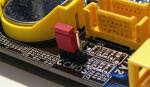
Jumper pada sebuah komputer sebenarnya adalah connector (penghubung) sirkuit elektrik yand digunakan untuk menghubungkan atau memutus hubungan pada suatu sirkuit. Jumper juga digunakan untuk melakukan setting pada papan elektrik seperti motherboard komputer.

Baiklah kita fokuskan sebuah
Jumper pada sebuah komputer. Fungsi Jumper ini dalam komputer digunakan untuk menyetting perlengkapan komputer sesuai dengan keperluan. Beruntunglah kita yang pada saat ini penyettingan lewat Jumper sudah mulai berkurang penggunaannya. Sebab, semua fungsi setting saat ini sudah menggunakan outo setting sehingga memudahkan pengguna atau perakit komputer untuk tidak banyak menggunakan Jumper.

Jumper
pada komputer biasanya digunakan pada Motherboard, Harddisk dan Optical Disk, dan pada beberapa VGA Card tertentu. Tetapi karena penggunaannya lebih banyak pada Motherboard dan Harddisk serta Optical Disk, maka kita hanya akan membahas ketiga hal itu.
Jumper pada Motherboard

1. Jumper Clear CMOS
Jumper CMOS biasanya terletak di dekat Baterai CMOS. Biasanya terdapat 3 kaki (pin) pada jumper ini. Fungsinya adalah untuk menyimpan dan me-reset CMOS (sebuah IC program pada Motherboard) pada posisi default (Setting Awal/Pabrik).
Biasanya pada pin ke 1 dan 2 bila dihubungkan dengan sebuah Jumper maka CMOS pada posisi normal akan menyimpan setiap settingan yang kita ubah pada CMOS/BIOS. Dan bila Jumper kita ubah pada posisi 2 dan 3, maka komputer akan kembali pada posisi default.
Lalu untuk apa posisi default? Tentu saja, bila kita melakukan setting yang salah terhadap CMOS/BIOS maka bila terjadi kesalahan yang mengakibatkan komputer tidak bisa hidup, maka dengan melakukan Clear CMOS komputer akan kembali ke posisi awal sebelum kita melakukan perubahan pada CMOS/BIOS.

Begitu pula Jumper Clear CMOS ini bisa digunakan bila komputer tidak bisa hidup akibat kita lakukan perubahan pada hardware, misalnya processor, tetapi karena CMOS/BIOS anda telah menyimpan setting pada komputer yang lama dan tidak mampu membaca processor yang baru saja anda gantikan maka Jumper ini bisa anda gunakan.


Jumper ini juga digunakan bila anda lupa pada password yang anda buat di BIOS. Dengan melakukan Clear CMOS, maka password yang anda buat akan hilang dengan sendirinya.
2. Jumper Bus Clock/Bus Speed
Jumper ini berfungsi untuk menyeting Bus Clock pada processor. Pada saat ini, hampir bisa dibilang jumper ini jarang digunakan. Fungsi setting yang tadinya diatur oleh jumper sekarang sudah dibuat outo atau bisa disetting lewat BIOS.

Pada gambar disamping ini adalah salah satu contoh dari komputer Pentium I, yang terdiri dari Bus 50, 55, 60, 66 dan 75. Bus ini terdapat pada processor. Disetiap Bus yang kita pilih, ada petunjuk mengenai penggunaan jumpernya.

3. Jumper Bus Ratio
Seperti halnya jumper Bus Clock/FSB, jumper ini pun bisa dibilang sudah tidak dipergunakan kembali. Jumper ini adalah ratio perkalian dari processor. Misalnya processor Pentium I 133 MHz dengan Bus/FSB 66, maka Rationya adalah 2x. Maka kita melakukan setting sesuai dengan petunjuk yang terdapat pada keterangan baik di Motherboard maupun buku manual.
4. Jumper VGA
Jumper ini biasanya terdapat pada Motherboard yang menyediakan VGA onboard beserta Slot VGA sebagai tambahan. Jumper, biasanya terdiri dari 3 kaki/pin yang digunakan untuk memilih apakah yang digunakan VGA onboard nya atau Slot VGA. Sama sepert jumper bus clock, jumper ini sudah jarang dipergunakan dan diganti dengan outo setting, sehingga tanpa melakukan setting apapun, VGA akan memilih sendiri yang mana yang dipergunakan.
5. Jumper Audio
Jumper Sound, adalah jumper yang dipergunakan untuk mengaktifkan suara. Jumper ini biasanya terdiri dari 10 pin berjejer dengan pin nomor 8 kosong. Bila anda mengaktifkan Audio di depan Casing, maka otomatis, soket Audio di casing telah mengaktifkan jumper Audio ini. Tapi bila tidak, persiapkanlah sebuah jumper untuk menghubungkan pin nomor 5 dan 6, juga pin nomor 9 dan 10, sebab bila tidak suara tidak akan keluar sekalipun driver telah masuk. Dan kejadian ini sering terjadi dimana Audio tidak bisa terdengar dan orang yang tidak mengerti akan kebingungan dan mengira Sound onboard dari Motherboard anda mati.

6. Jumper USB
Power

Anda pernah mengalami kejadian USB anda tidak bisa berfungsi? atau berfungsi hanya di Windows? Tidak di DOS (misalnya dengan penggunaan Keyboard USB)? Mungkin anda tidak mengaktifkan Jumper USB Power.

Jumper ini ada di hampir semua Motherboard yang memiliki USB Socket. Jumper ini terdiri dari 3 kaki/pin. Bila tidak dipasang, maka USB anda tidak akan berfungsi. Bila di pasang pada salah satu kaki, misalnya pin 1 dengan pin 2 atau pin 2 dengan pin 3, maka akan punya pengaruh yang berbeda. Yang satu tidak akan bisa mengaktifkan USB di DOS.


7. Jumper Memory/RAM

Jumper ini biasanya terdapat pada Motherboard yang memiliki fasilitas 2 jenis Slot memory, misalnya Motherboard yang memiliki slot memory SDRAM dan DDR1, atau DDR1 dengan DDR2, maka untuk memilih salah satu slot diperlukan setting jumper memory.

Jumper pada Harddisk atau Optical Disk (CDRom, DVD, dll)
Jumper pada Harddisk dan Optikal Disk biasanya untuk menentukan status pada harddisk atau optical disk. Status pada harddisk/optical disk apakah dia akan menjadi Master (tuan) atau Slave (budak).
Hal ini penting di perhatikan tatkala kita melakukan tundem (penggabungan harddisk dengan harddisk, atau harddisk dengan optical disk pada satu kabel). Bila status sama-sama master, maka keduanya tidak akan terdeteksi oleh Motherboard. Karena itu yang satu harus menjadi Master (tuan) dan yang satu menjadi Slave (budak).

Pada Motherboard tertentu, status Slave (budak) pada harddisk tunggal (tanpa melakukan tundem) tidak akan dapat di deteksi oleh Motherboard.

Mengenai keterangan status Master dan Slave bisa di dapat pada label yang terdapat di harddisk.

Posting Lama ►
 

Jumlah Pengunjung

Pages

Blogger templates

Follow Me!!

Blogger templates

Copyright © 2012. IVAN INSOMNISA - All Rights Reserved B-Seo Versi 5 by Bamz