Tampilkan postingan dengan label Muatan Lokal. Tampilkan semua postingan

Rabu, 29 Mei 2013

Cara Membuat Logo Sony Ericssson Di Corel Draw

By Serat Wocono | At 01.23 | Label : | 0 Comments
1. Buat dokumen baru dengan ukuran kertas 100 mm x 100 mm
2. Ubah opsi dengan setting berikut
a. tekan menu edit > view grid untuk menampilkan grid
b. Ubah preferensi dengan cara tekan tombol keyboard CTRL + J atau tekan menu Tool > Options
c. Pada documents > grid pilih opsi spacing dengan ukuran 5 mm, tekan OK.
3. Buat lingkaran dengan tool ellipse tool ( F7 ) pastikan anda menekan tombol CTRL pada keyboard agar ukuran menjadi simetris. Posisikan lingkaran tersebut pada tengah-tengah area kerja dengan memilih lingkaran tersebut dan tekan tombol P pada keyboard. Jika ukuran tidak sesuai dengan area kerja ubah pada property bar object size width dan height 100 mm
create logo with corel
4. Warnai lingkaran tersebut dengan interactive fill tool ( G ) melalui klik dan drag. Pilih type gradasi adalah radial. Untuk memunculkan opsi fountain fill gunakan tool fountain fill ( F11 ).
create logo with coreldraw
5. Buat lingkaran lagi dengan opsi sebagai berikut. Bila kedua lingkaran tidak sesuai maka pilih lingkaran baru dan pilih lingkaran pertama dengan menekan tombol CTRL + klik, setelah itu tekan tombol keyboard C kemudian tekan tombol keyboard B. Untuk menghilangkan garis tekan klik kanan pada warna none ( ikon bintang paling atas pallete warna ).
tutorial create logo
6. Buat lingkaran ketiga dengan opsi berikut
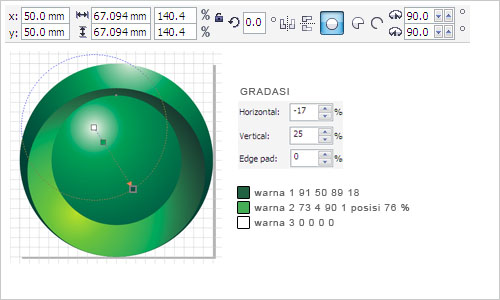
membuat logo dengan corel
7. Copy dan paste lingkaran pertama yang kita buat dengan cara klik kanan copy dan klik kanan paste. Buat lagi satu lingkaran di atasnya dengan opsi sebagai berikut.
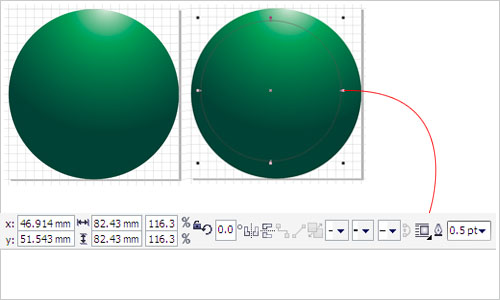
logo tutorial coreldraw
8. Setelah lingkaran terakhir sesuai dengan gambar di atas, copy lingkaran tersebut
9. Pilih dua lingkaran terakhir menggunakan CTRL + KLIK dan klik tombol combine ( CTRL + L )
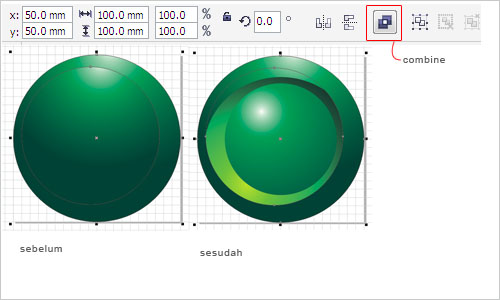
tutorial coreldraw
10. Dengan pick tool ( tool paling atas ) double klik lingkaran yang sudah di combine sehingga tool berubah menjadi shape tool. Ubah lingkaran yang ada di tengah menjadi seperti gambar berikut.
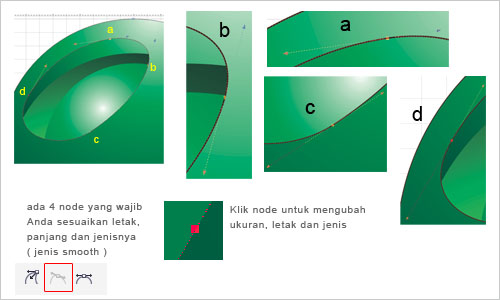
belajar coreldraw
11. Paste lingkaran yang sudah Anda copy sebelumnya ( no 8 ) dan lakukan combine seperti cara 9
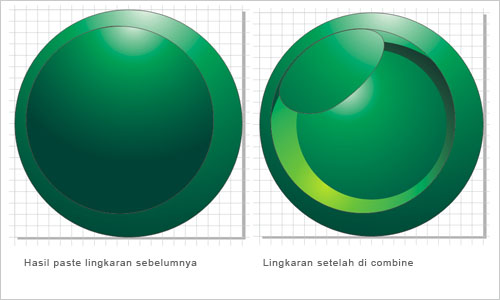
free logo tutorial coreldraw
12. Dengan pick tool ( tool paling atas ) double klik lingkaran yang sudah di combine sehingga tool berubah menjadi shape tool. Ubah lingkaran yang ada di tengah menjadi seperti gambar berikut.
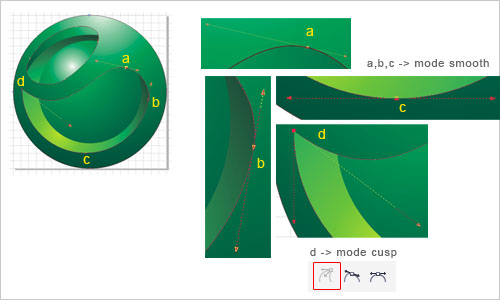
cara membuat logo dengan coreldraw
13. Hilangkan garis pada objek terakhir dengan cara klik kanan pada pallete warna none. Warnai objek tersebut sesuai dengan aturan opsi sebagai berikut.
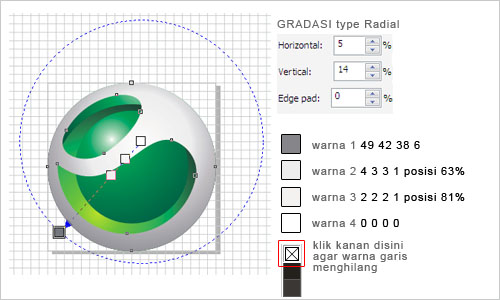
membuat logo dg coreldraw
14. Buat 3 lingkaran sesuai opsi dibawah dan beri warna putih. Putar ketiga lingkaran tersebut menjadi 45 derajad.
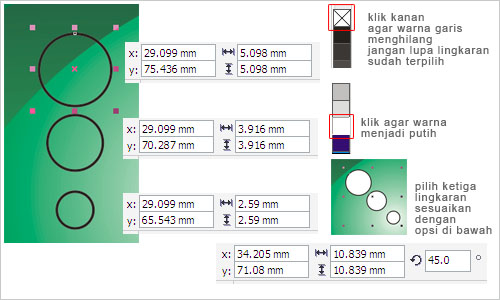
tutorial dasar coreldraw
15. Hasilnya
membuat logo dengan coreldraw 
 
 
sumber :http://adityo-adityosatrio7.blogspot.com/2012/08/cara-membuat-logo-sony-menggunakan.html

Senin, 06 Mei 2013

Membuat Bola 3 Dimensi di Photoshop

By Serat Wocono | At 21.15 | Label : | 0 Comments

Membuat Bola 3 Dimensi di Photoshop tidaklah sesulit yang dibayangkan, Tutorial Photoshop Photoshop untuk 7 , CS , CS2 , CS3 maupun CS4 ...

Langkah - langkahnya:

1. Buka document baru dengan ukuran width 300 pixels dan height 300 pixels dengan warna background hitam ( bila tidak tahu dapat menggunakan paint bucket tools)


2. Lalu buka Filter > Render > Lens Flare atur lens tipe: 105mm prime dan brightness : 105%. Seperti gambar di bawah ini :


3. Setelah efeknya jadi, buka Filter > Distort > Polar Coordinate pilih Polar to Rectangular.

4. Klik OK dan gambar anda akan terlihat seperti ini :


5. Kemudian buka Image > Rotate Canvas > Flip Canvas Vertical.


6. Buka Polar Coordinate (Filter > Distort > Polar Coordinate) lagi pilih Rectangular to Polar


7. Pilih Eliptical Marquee Tools / Klik M untuk membuat seleksi berbentuk lingkaran seperti di bawah ini :

pilih Select > Inverse atau Ctrl+Shift+I dan klik tombol delete untuk menghapus wilayah sekitar lingkaran.

8. Sekarang tinggal mengatur color balance dengan Image > Adjusment > Color Balance atur hingga menemukan warna yang cocok.

Bola 3 Dimensi (kayak bola Bowling aja)

Atau jika anda punya waktu luang bisa mencoba memodifikasi, pokoknya jangan tergantung hasil dari sini karena anda punya kreasi sendiri

Bola 3 Dimensi - Cristal Ball
Selamat Belajar Photoshop

sumber

Membuat Kartu Nama

By Serat Wocono | At 20.50 | Label : | 0 Comments

Tutorial Kali ini menjelaskan cara mensetting kartu nama dan membuat kartu nama di Photoshop...

1. Langsung aja buka Photoshop

2. Klik File – New –
Pengaturannya

Presetnya : Custom
Widthnya : 9 Cm
Heightnya : 5.5 Cm
Dan terakhir Resolutionnya 300, tujuannya agar text tidak pecah
Mode : RGB Color, Contrnts : White, klik Ok

3. Selanjutnya anda akan membuat karya disain anda sendiri, Membuat logo, Nama, Alamat, dan No tlp anda.
Contoh:


4. Setelah Selesai membuat kartu nama kamu sendiri maka, klik Anak panah arah kanan pada gambar di bawah,

yang ada di dalam area Layer, Klik Flatten Image, Tujuannya untuk menyatukan Layar, menjadi 1 background

5. Setelah itu tinggal membuat garis di pinggir kartu nama, tujuannya mempermudah pemotongan,
Caranya: Ctrl A,

pada menu utama, Klik Edit > Stroke, -
Pengaturannya:
Widthnya : 2 px
Colornya : Hitam saja
Center
Normal
100 %
Klik Ok

6. Buat file baru, New, Pakai yang A4
dengan Move Tool tarik/geret kartu namanya ke A4
untuk memperbanyak tekan Alt tarik kekanan / kiri
tekan Ctrl R tujuannya meluruskan letak2 kartu nama
Sebagai contoh yang ada dibawah

Selamat Belajar Photoshop , Semoga Tutorial ini bermanfaat

 sumber  :http://www.ilmugrafis.com/photoshop_alternatif.php?page=membuat-ukuran-kartu-nama

Sabtu, 20 April 2013

Tutorial Animasi Ombak di Macromedia Flash 8

By Serat Wocono | At 16.17 | Label : | 0 Comments
Halo sobat, saya kali ini akan memberikan ke kalian semua tentang Tutorial Animasi Ombak di Macromedia Flash 8
1. Buka program flash 8
Ubah ukuran stage menjadi 768 x 576 pixels.
Ganti warna bacground menjadi warna hitam


2. Ganti warna fill color menjadi #336699 tutorial flash dan warna stroke dijadikan none tutorial flash

3. Klik rectangle tool tutorial flash  untuk membuat airnya dengan mendragnya ke stage seperti gambar dibawah ini.
tutorial flash


4. Klik kanan di frame 15 lalu  klik insert keyframe, Ubah gambar airnya dengan cara tarik ke atas menggunakan selection tool yang sebelah kiri tutorial flash
Gambarnya :
tutorial flash


7. Klik di frame 1  lalu pilih tween shape
tutorial flash
gambarnya
tutorial flash

Di frame 35 klik kanan insert keyframe, Ubah gambarnya seperti ini>>
tutorial flash


8. Klik Di frame 15 pilih tween shape


9. Lalu copy frame 1
caranya : klik kanan pada frame 1 dan pilih Copy Frames
kemudian Pastekan di frame 60


10. Klik Di frame 35 pilih tween shape
Seperti gambar dibawah ini:
tutorial flash
Selamat mencoba...(@_@)

Jika semua sudah selesai tinggal kita menekan ctrl + enter  dan nikmati hasilnya

animasi ombak

Semoga berhasil…
SEMOGA BERMANFAAT

Tutorial Animasi Jam Dinding Di Macromedia Flash 8

By Serat Wocono | At 00.40 | Label : | 0 Comments
Langkah - langkahnya sbb:
1. Buka Program Flash
Start >> All Program >> Flash , pilih flash dokumen
disini penulis menggunakan Flash MX 2004 namun tutorial ini bisa diterapkan di Adobe Flash versi berapapun termasuk Flash CS5


2. Buat lingkaran Gunakan oval tool (shortcut tombol: O), tips: tekan dan tahan tombol shift pada keyboard agar lingkaran bulat sempurna
image ilmugrafis


3. Ubah warna fill jadi hitam, Gunakan text tool (Short cut tombol : T) dan tulis 1 per 1 nomor jam mulai dari 1 - 12 untuk penomoran angka
gunakan Selection tool untuk meletakkan nomor - nomor tersebut pada bagian jam
image ilmugrafis


4. Dengan Line Tool (N) buatlah 3 buah garis untuk penunjuk arah jam
garis jam (pendek) , garis menit (agak panjang) , garis detik (panjang)
image ilmugrafis
5. Seleksi garis yang paling pendek dengan selection tool (V) dan tekan F8
muncul jendela dan masukkan jam_mc dan pilih movie clip sebagai type serta pastikan titik registrationnya berada di tengah bagian bawah lalu tekan ok.
image ilmugrafis
Seleksi movie clip jam_mc di Lembar kerja kemudian tekan Ctrl+F3 untuk memunculkan panel properties. Pada panel properties yang muncul masukkan jam_mc sebagai instance name.
image ilmugrafis

6. Sama seperti di atas
Seleksi garis kedua (agak panjang), kemudian tekan F8. Pada panel yang muncul masukkan menit_mc dan movie clip sebagai type serta pastikan titik registrationnya berada di tengah bagian bawah lalu tekan ok.
Seleksi movie clip menit_mc. Pada panel properties yang muncul masukkan menit_mc sebagai instance name.

7. Sama seperti di atas
Seleksi garis ketiga (paling panjang), kemudian tekan F8. Pada panel yang muncul masukkan detik_mc dan movie clip sebagai type serta pastikan titik registrationnya berada di tengah bagian bawah lalu tekan ok.
Seleksi movie clip detik_mc. Pada panel properties yang muncul masukkan detik_mc sebagai instance name.

8. Satukan dan letakkan garis dengan urutan jam lalu menit kemudian detik dan letakkan di dalam tempat jam
image ilmugrafis

9. Setelah semuanya terpasang, klik frame 1 dan tekan F9. Pada panel actions yang muncul masukkan script berikut :
image ilmugrafis

Masukkan code script berikut ini:


10. Tekan Ctrl+Enter untuk melihat hasilnya.
kira - kira seperti ini:
image ilmugrafis
Animasinya bisa diexport dalam bentuk flash movie dengan cara klik File >> Export movie, beri nama dan pilih format swf
seperti ini.

Terima kasih, Selamat belajar dan semoga bermanfaat :)

sumber : http://www.ilmugrafis.com/flash.php?page=membuat-jam-dinding

Memanipulasi Gambar Dengan Layer Mask

By Serat Wocono | At 00.35 | Label : | 0 Comments
Pada kesempatan ini saya akan mengeshare pada sobat semua tentang tutorial memanipulasi gambar dengan LAYER MASK. Langsung saja disimak .. :)

Langkah-Langkahnya:
1. Sediakan dua gambar yang pengen kamu gabungkan


2. Buatlah file baru dengan ukuran sesuai dengan keperluan kamu [CTRL + N]

3. Masukkan dua gambar tadi kedalam file yang baru yang kamu buat dengan menggunakan Move Tool, secara otomatis jumlah layer pada window layer akan bertambar menjadi tiga layer

4. Pastikan posisi layer sesuai dengan gambar keterangan di atas atau gambar yang akan digradien dengan MASK berada pada posisi paling atas

5. Klik pada Layer yang akan kamu gradient dengan mask, kemudian klik icon Add Layer Mask pada Window Layer hingga pada layer tersebut muncul Layer Mask Tumbnail..(lebih jelasnya lihat gambar dibawah..)


6. Pilih Gradien Tool pada window tools, kemudian anda buat gradient pada gambar dengan cara menarik garis dari atas kebawah atau sebaliknya hingga anda mendapatkan hasil yang sesuai dengan keinginan anda..

Hasilnya:

Selamat Mencoba dan semoga bermanfaat :)

Teknik Mewarnai Brush Photoshop

By Serat Wocono | At 00.29 | Label : | 0 Comments
Pada tutorial sebelumnya telah dijelaskan cara pemasangan dan mengaktifkan brush pada photoshop. Kali ini kita akan belajar cara menggunakan sekaligus mewarnai dan mempercantik brush serta mengetahui berbagai fungsi untuk memaksimalkan penggunaan brush Photoshop.


1. Buka Photoshop pada PC atau Laptop anda, ingat brush hanya bisa dipasang di Photoshop yang Full Instalation jadi tidak bisa dipasang di Photoshop Portable

2. Pasang brush yang akan anda gunakan, caranya ada di cara pemasangan brush

3. Sekarang aktifkan brush, disini sebagai contoh saya memakai flower brush-3
tutorial photoshop
Ok berikut penjelasannya:
- Master Diameter: memperbesar dan memperkecil ukuran brush kita
- Small Thumbnail : Melihat Brush secara thumbnail dengan tampilan ukuran kecil
- Large Thumbnail : Melihat Brush secara thumbnail dengan tampilan ukuran besar
- Flower Brush-3 = adalah brush yang saat ini aktif (Brush motif Bunga)
Bisa di download disini Photoshop Tools

4. Sekarang buat layer baru, caranya: klik Ctrl + Shift + N, tekan OK
tutorial photoshop
* kenapa membuat layer baru? agar tidak merusak / mengubah gambar inti ( selain brush ) jadi setiap brush nanti bisa disetting dan akan punya warna yang bisa berbeda - beda tergantung keinginan kita
lalu setelah itu Kuaskan pada kanvas (lembar kerja) Photoshop kita

5. Sekarang pada layer 1 (brush)
aktifkan blending options:
tutorial photoshop
Nah disini kita bisa mengatur brush sesuka hati: untuk mewarnai klik Color Overlay
tutorial photoshop

Oh, saya ingin warnanya bergradien...
mudah tinggal hilangkan centang pada color overlay dan centang Gradient Overlay
tutorial photoshop
Klik warna gradien yang diinginkan...
Apa itu opacity: Opacity adalah tebal tipis warna jadi misal kita akan membuat brush trasparan tinggal menurunkan opacity saja
Nah cukup mudah bukan... sekarang anda bisa mencoba berimprovisasi sendiri dengan brush dan settingan anda sendiri... :)
tutorial photoshop
Ok sekarang lakukan (kembali ke langkah ke 4) yaitu buat kanvas baru dan sekarang buat brush yang lain dan setting seperti cara no 5:
sebagai contoh saya membuat 3 macam warna pada brush jadi saya butuh 3 layer
* Layer 1 - brush besar tengah,
* Layer 1 copy - Brush sebelah kanan kecil,
* Layer 1 copy 2 - Brush kecil sebelah kiri
tutorial photoshop
Begitulah cara pewarnaan brush
Selamat Belajar Photoshop dan Semoga Bermanfaat :)

sumber : http://www.ilmugrafis.com/photoshop_dasar.php?page=teknik-mewarnai-brush-photoshop
Posting Lama ►
 

Jumlah Pengunjung

Pages

Blogger templates

Follow Me!!

Blogger templates

Copyright © 2012. IVAN INSOMNISA - All Rights Reserved B-Seo Versi 5 by Bamz